パスキーを設定する

パスキー認証とは
パスキー認証とは、生体情報等を利用して認証を行う新しい技術です。パスキーは、スマートフォンおよびPCの端末に保存された秘密鍵等を使って認証を行います。
| パスキー認証(スマホの例) 設定可能 |
パスキー認証(PCの例) 設定可能 |
|---|---|
|
|
 指紋認証
指紋認証 PIN
PIN パターン
パターン QRコード
QRコードiPhoneの場合
事前準備
- ❶OSバージョンの確認 必須
※iOS16以上の環境が必要です。
- ①「設定」アプリをひらき、「一般」をタップ
- ②「情報」をタップ
- ③「iOSバージョン」が16以上であることを確認します。
- ❷Apple Accountにサインインして、iCloudキーチェーンを有効にする
※すでに他社等のサービスでパスキーをご利用済の場合は不要です。
- ①「設定」アプリをひらき、1番上の「ユーザ名」をタップ
- ②「iCloud」を選択し、「iCloudに保存済み」の「パスワード」または「パスワードとキーチェーン」をタップ
- ③「このiPhoneを同期」をONにすると、iCloudパスワードとキーチェーンが有効になります。
※iOS17以下は「パスワードとキーチェーン」、iOS18以上は「パスワード」アプリを推奨しております
パスキー設定方法(取引アプリ)
-
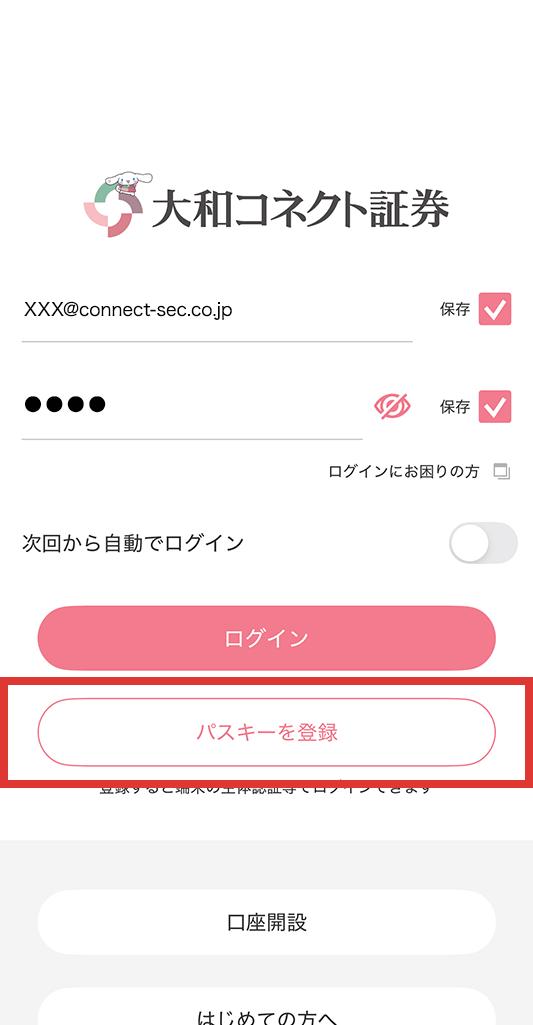
ID(メールアドレス)とパスワードを入力して「パスキー登録」をタップ
-
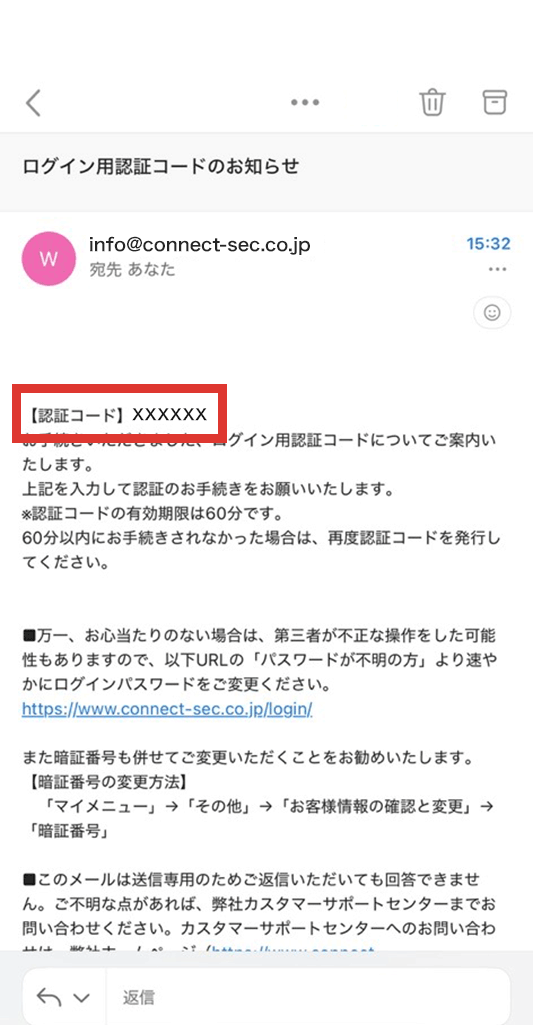
登録のメールアドレスあてに認証コードが届きます
-
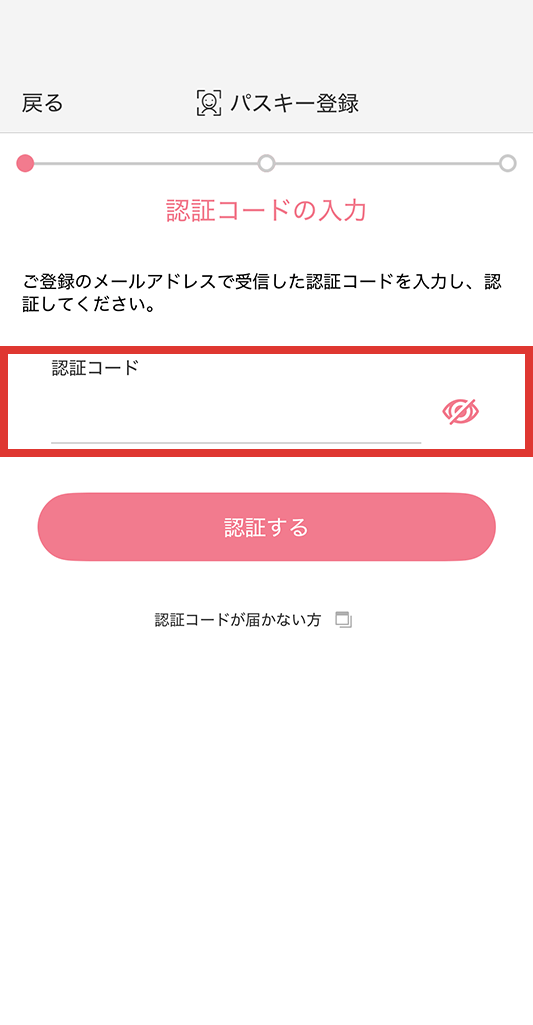
認証コードを入力して「認証する」をタップ
-
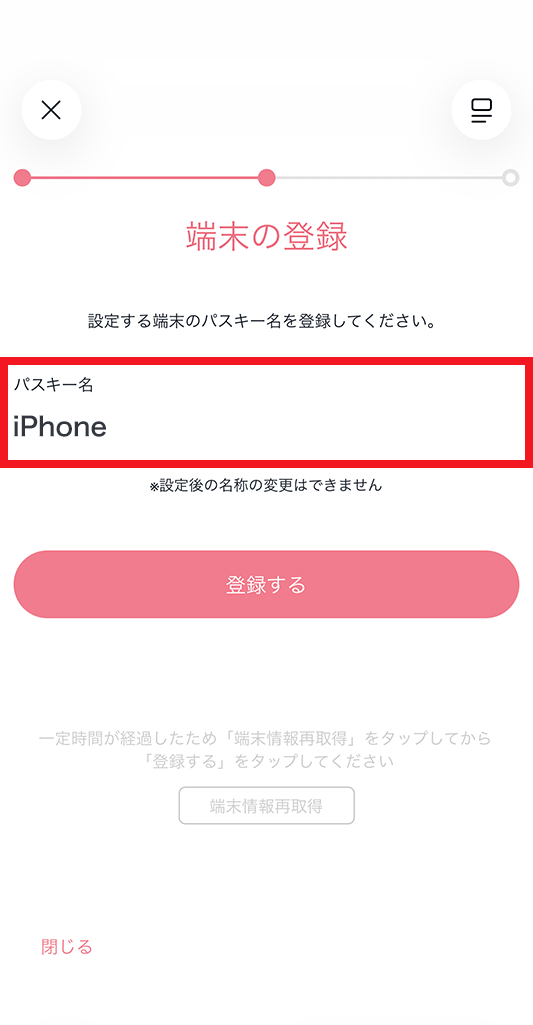
任意のパスキー名を登録して「登録する」をタップ
-
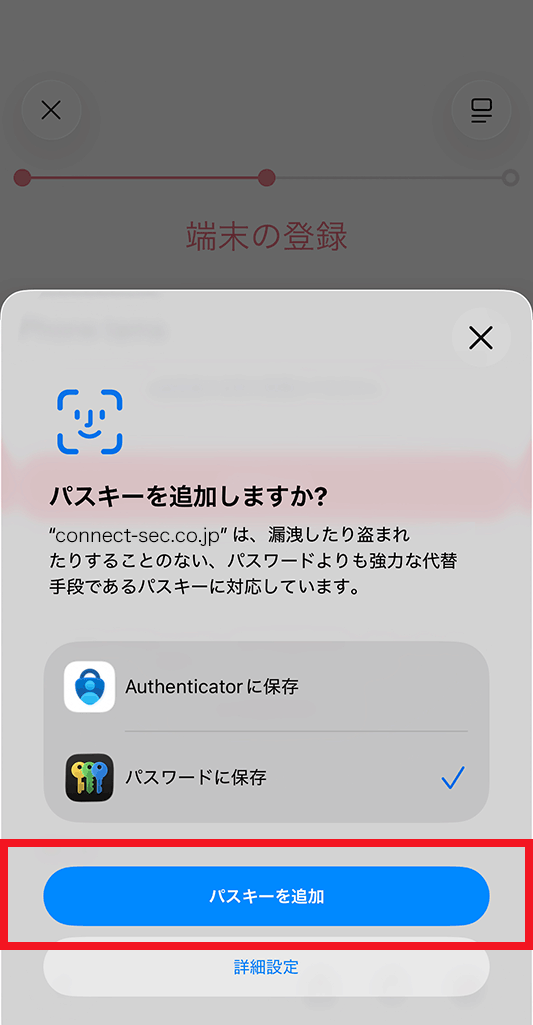
「パスキーを追加」をタップ
-
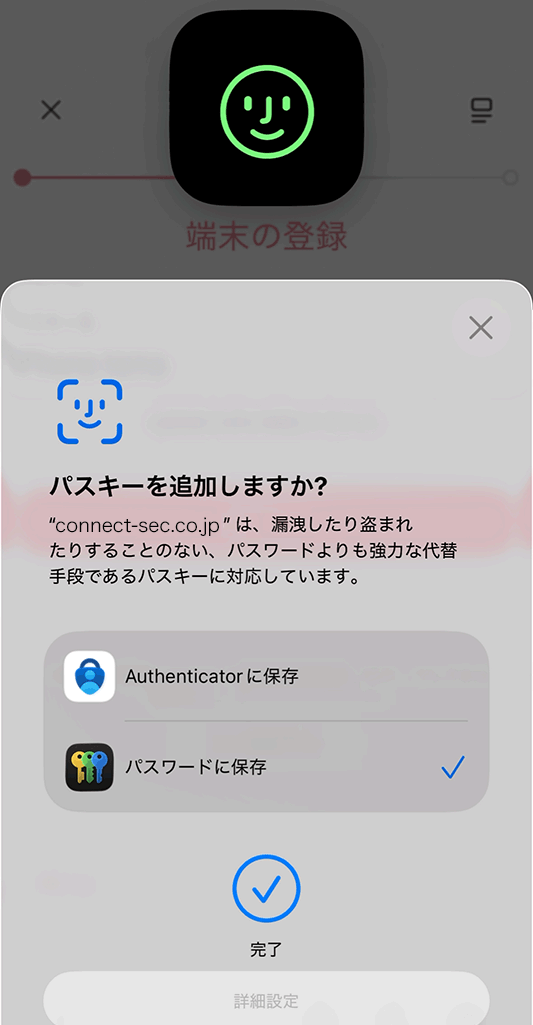
端末に登録されている認証方法で追加されます
-
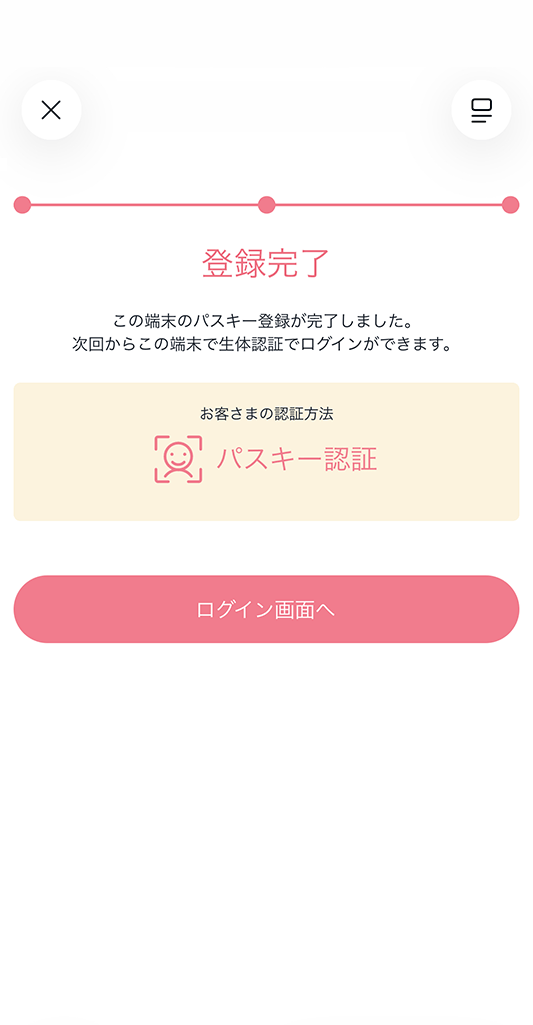
登録は完了です。
-
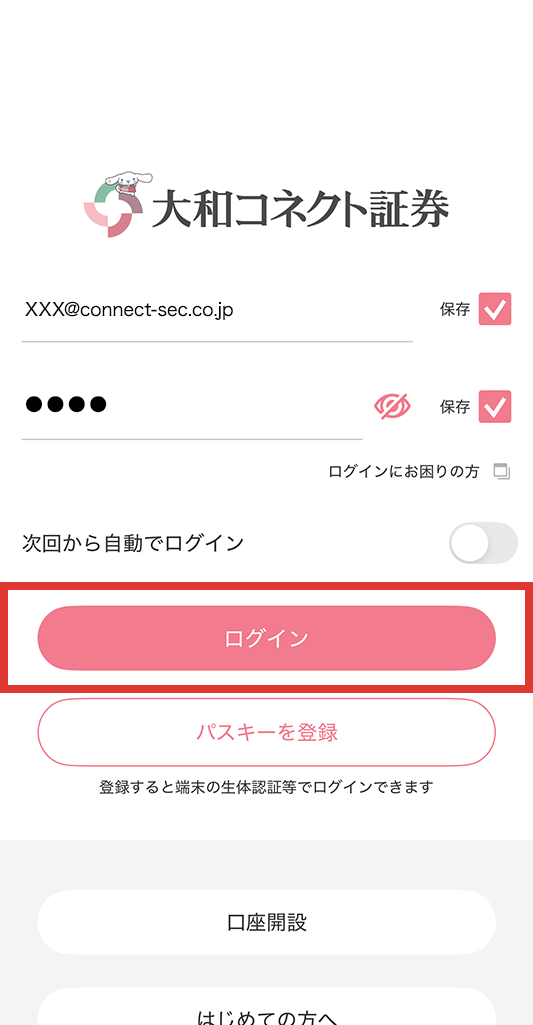
ログイン画面へ戻ってログインしましょう!
パスキー設定方法(WEBサービス(スマホのブラウザ))
-
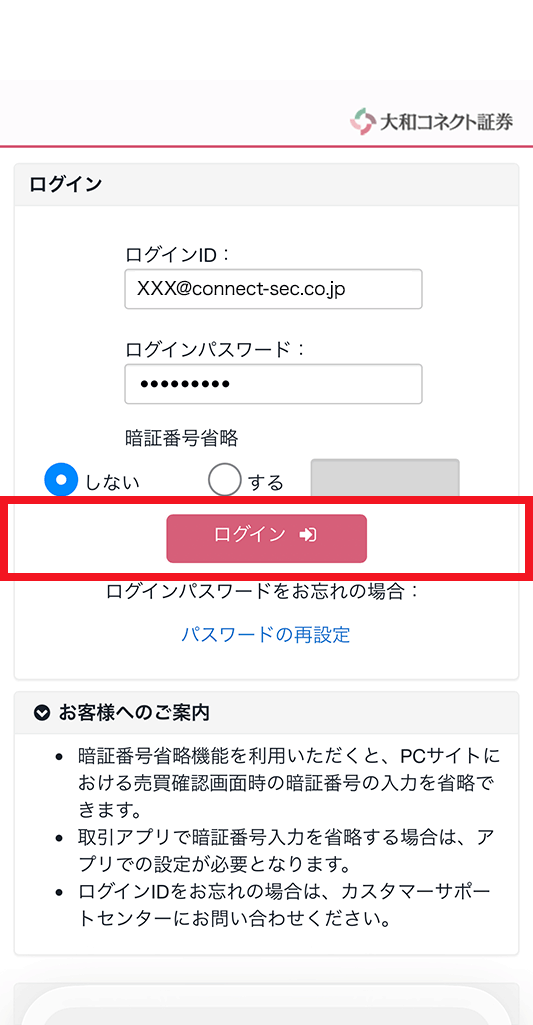
ID(メールアドレス)とパスワードを入力して「ログイン」をタップ
-
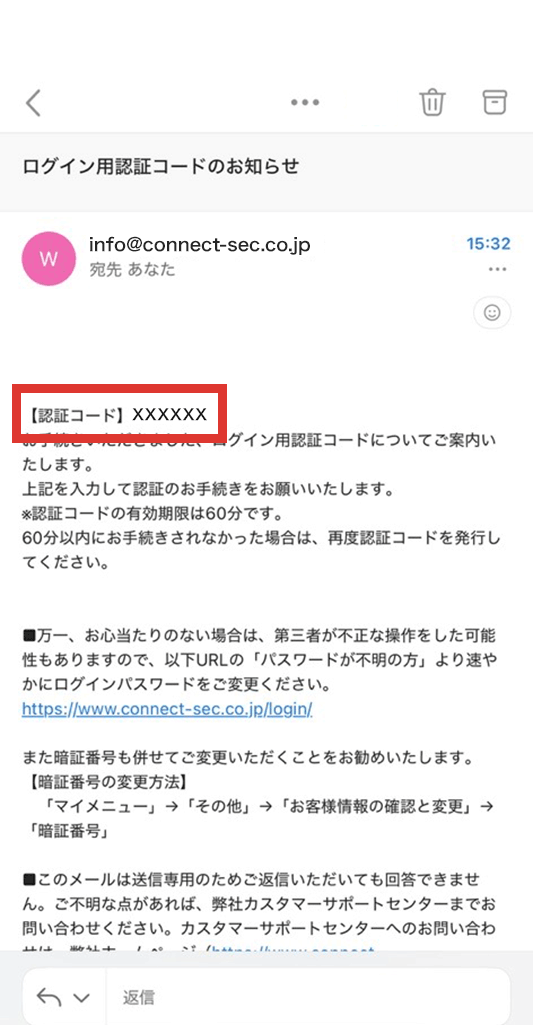
登録のメールアドレスあてに認証コードが届きます
-
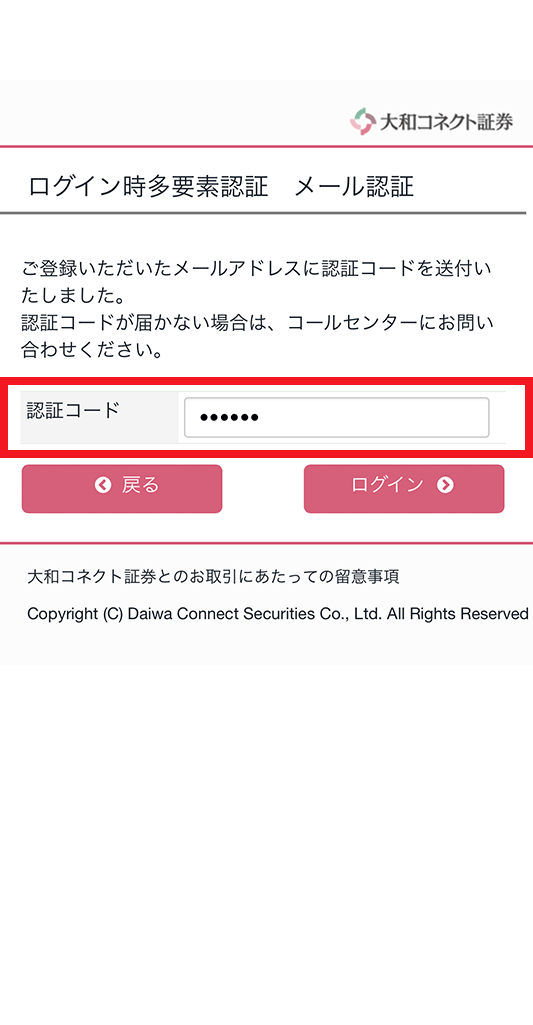
認証コードを入力して「ログイン」をタップ
-
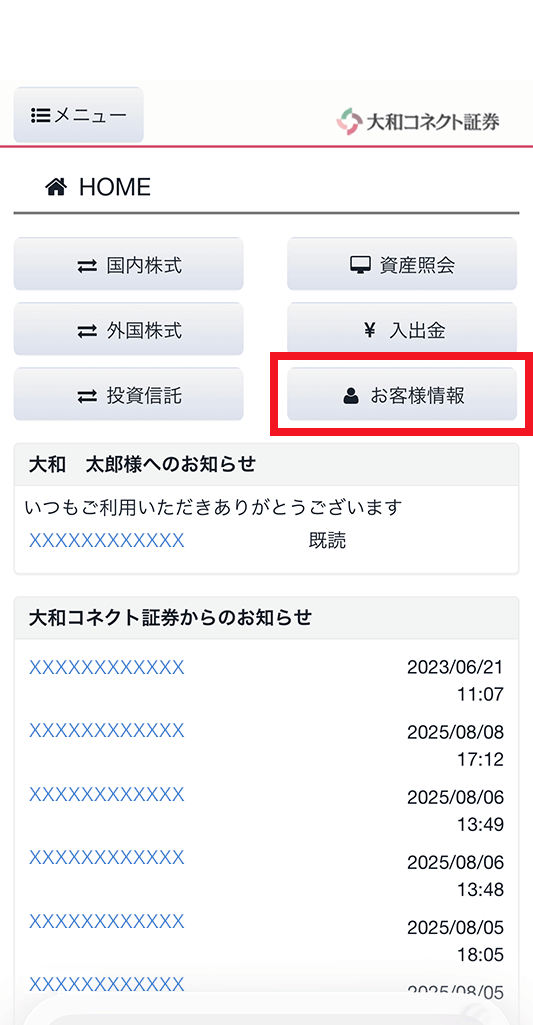
「お客様情報」を選択
-
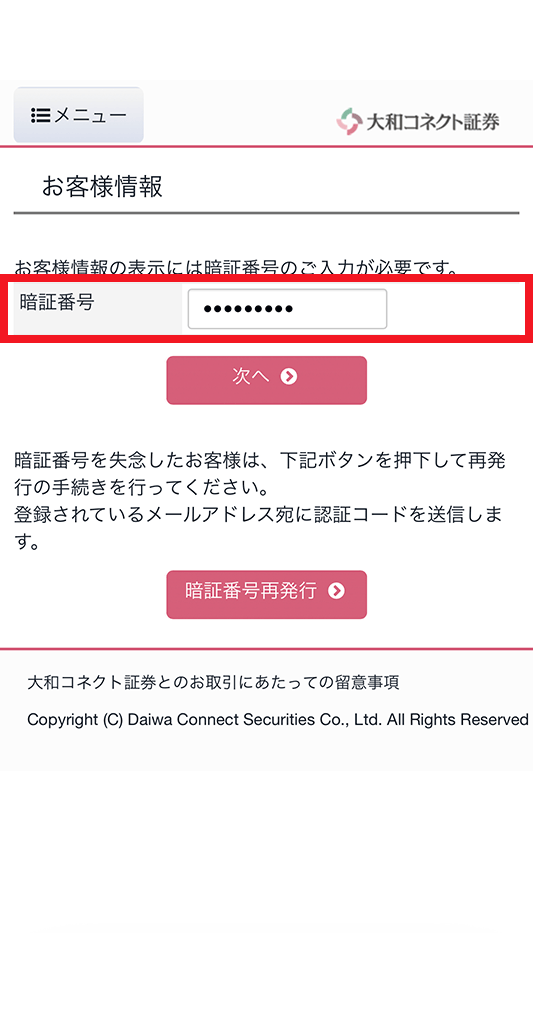
暗証番号を入力して「次へ」
-
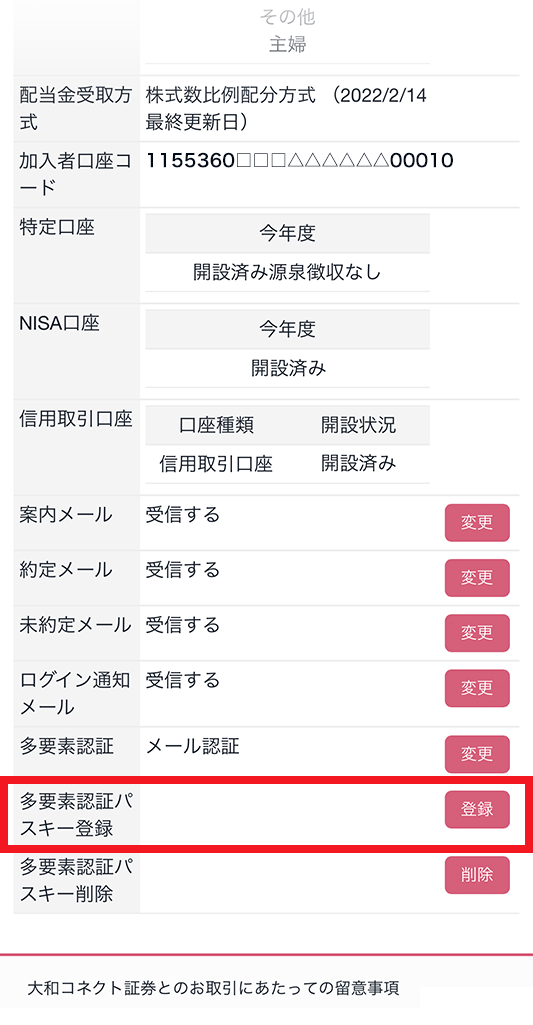
画面下部の「多要素パスキー登録」を選択
-
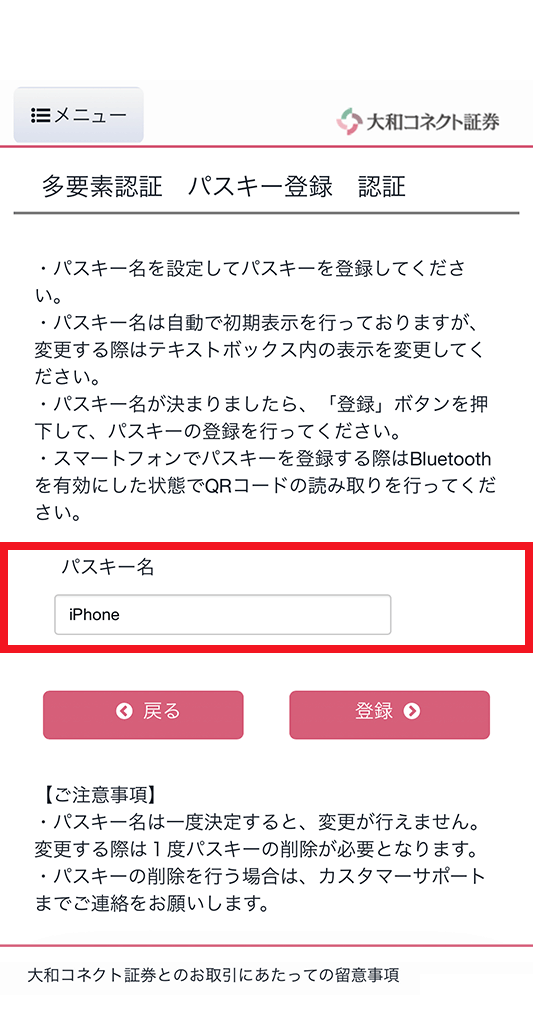
任意のパスキー名を登録して「登録する」をタップ
-
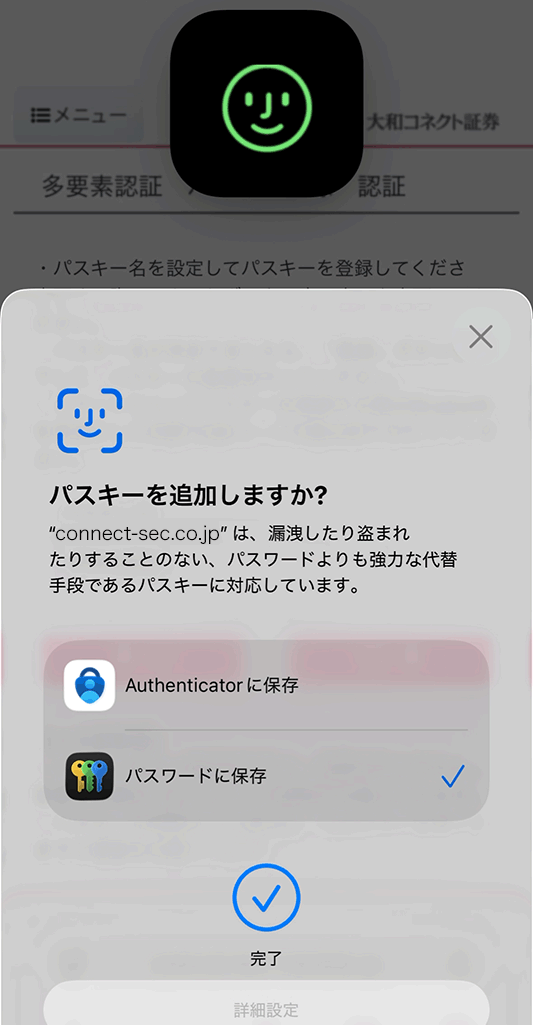
端末に登録されている認証方法で追加されます
-
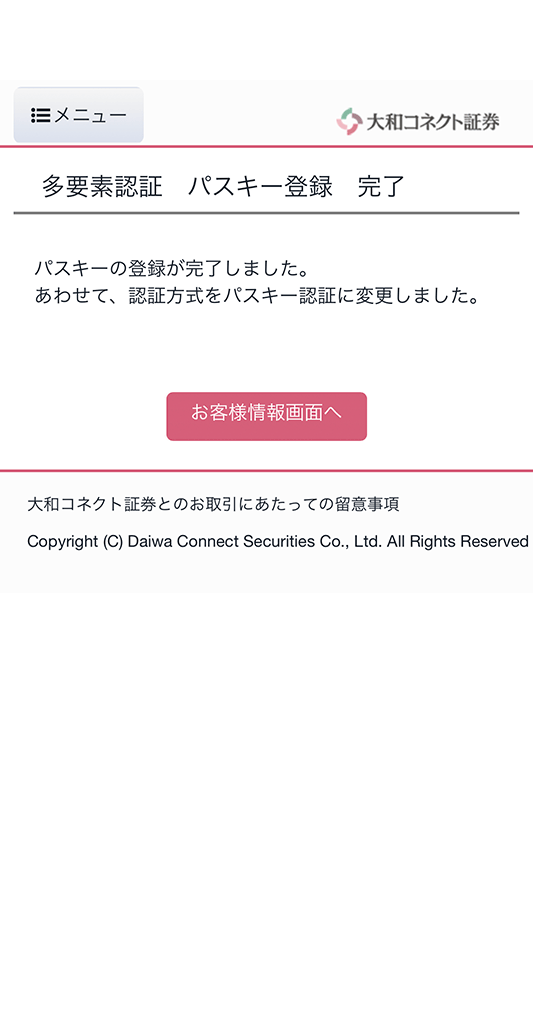
登録は完了です。次回ログイン時からパスキーでログインが可能です。
Androidの場合
事前準備
- ❶OSバージョンの確認 必須
※Android9以上の環境が必要です。
- ①「設定」アプリをひらき、「デバイス情報」をタップ(「システム>端末情報」「端末情報」「ソフトウェア情報」の場合もあります)
- ②「Andoroidバージョン」が9以上であることを確認します。
- ❷端末の画面ロック(認証方式)の設定
※すでに他社等のサービスでパスキーをご利用済の場合は不要です。
- ①「設定」アプリをひらき、「セキュリティとプライバシー」をタップ(「セキュリティと現在地情報」「セキュリティの設定」「セキュリティ」の場合もあります。)
- ②「デバイスのロック」や「画面ロック」を選択し、パターン、顔認証、PIN等を選択し、端末の画面ロックの設定を完了します
- ❸Googleアカウントにログインをし、Googleパスワードマネージャーを有効にします
※すでに他社等のサービスでパスキーをご利用済の場合は不要です。
- ①「設定」アプリをひらき、「Googleサービス」にログインをします
- ②お名前とメールアドレスが出ていればログイン済みです。そうでない場合はログインをタップしてログインします。
- ③「すべてのサービス」をタップし「Google自動入力」を選択します
- ④Googleパスワードマネージャーが有効になっていることを確認します。
※端末やiOSのバージョンによってメニューが異なる場合がございます。
パスキー設定方法(取引アプリ)
-
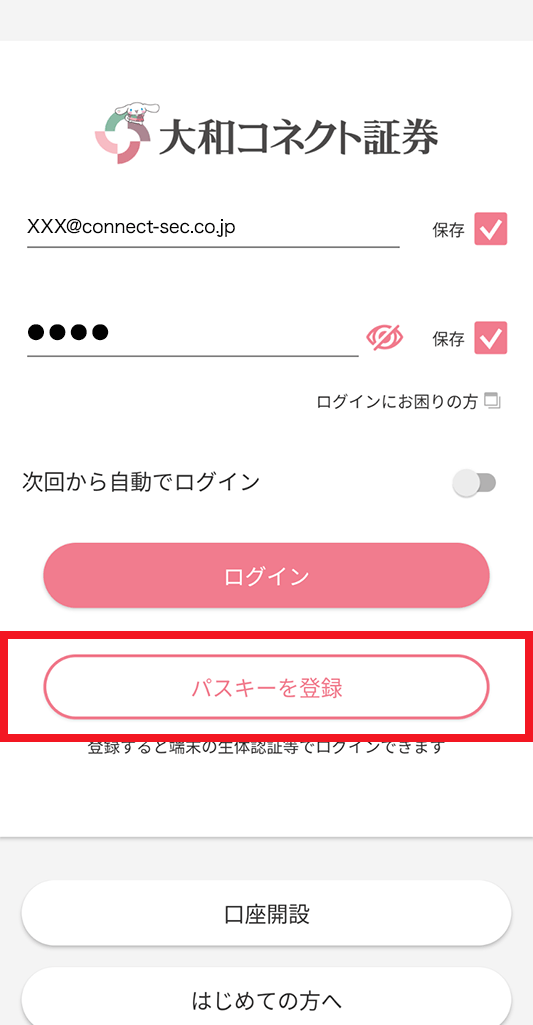
ID(メールアドレス)とパスワードを入力して「パスキーを登録」をタップ
-
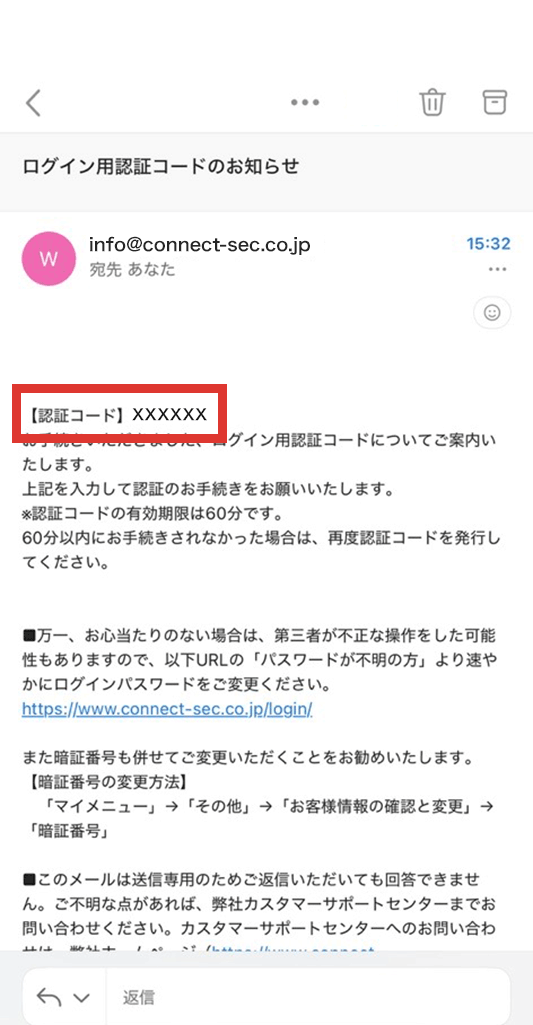
登録のメールアドレスあてに認証コードが届きます
-
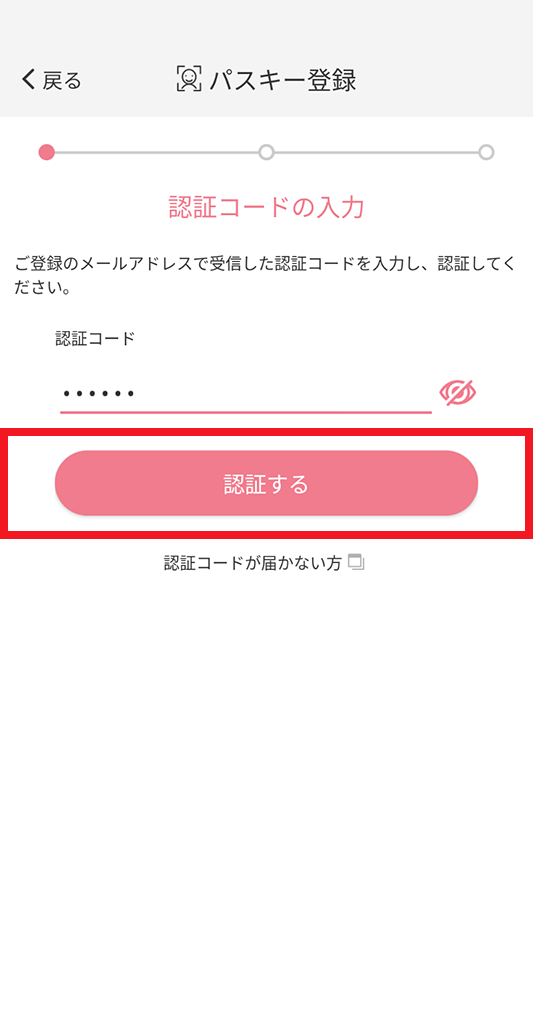
認証コードを入力して「認証する」をタップ
-
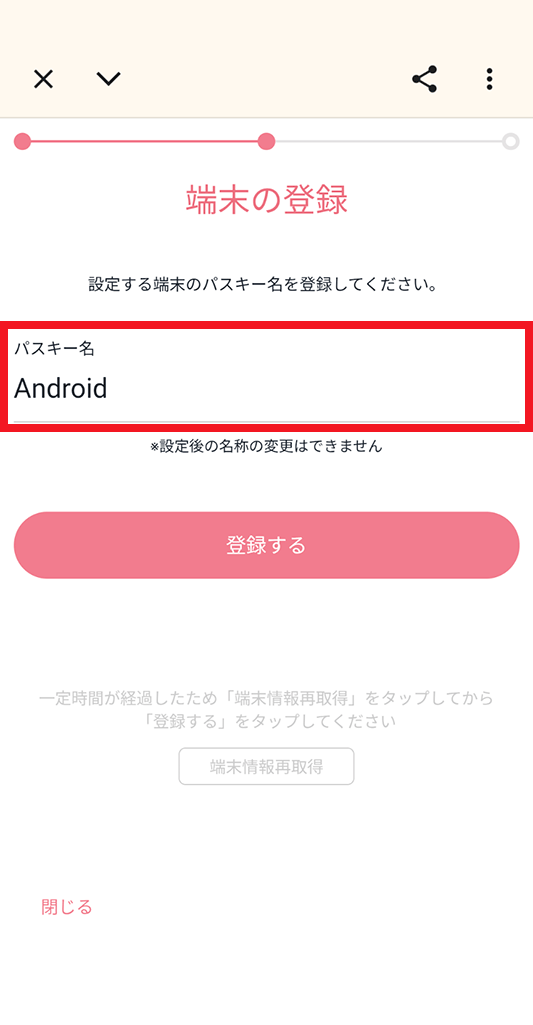
任意のパスキー名を登録して「登録する」をタップ
-
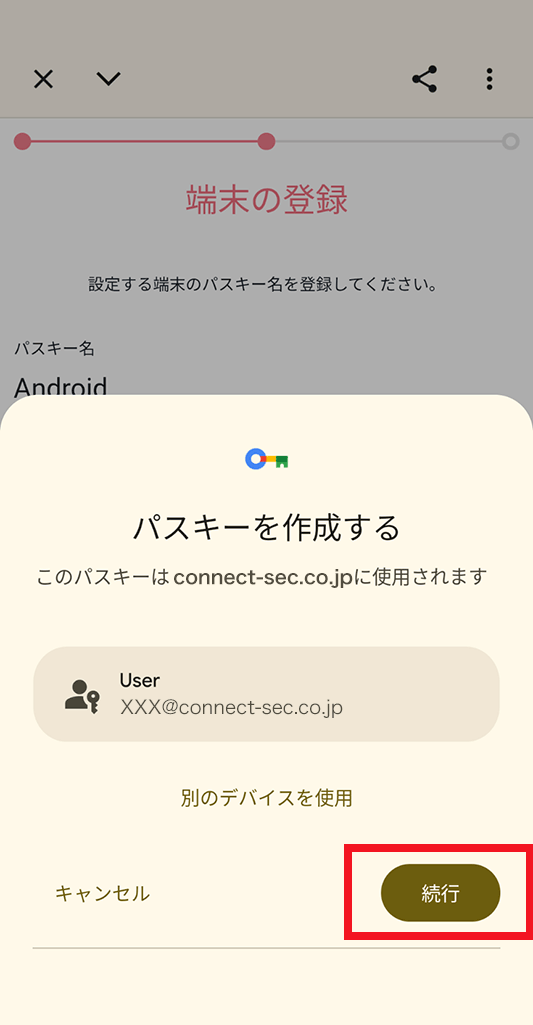
「パスキーを作成する」で「続行」をタップ
-
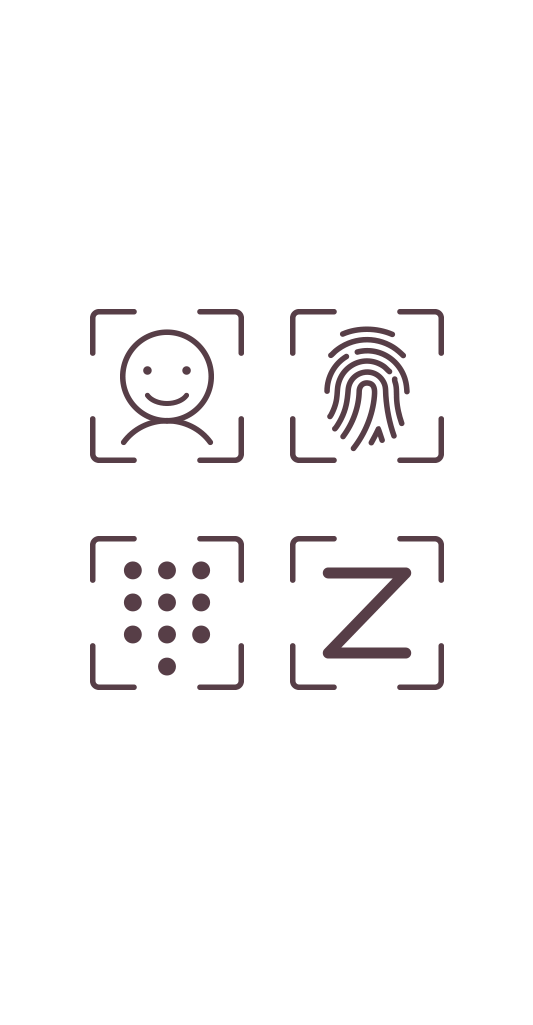
端末に登録されている認証方法で追加されます
-
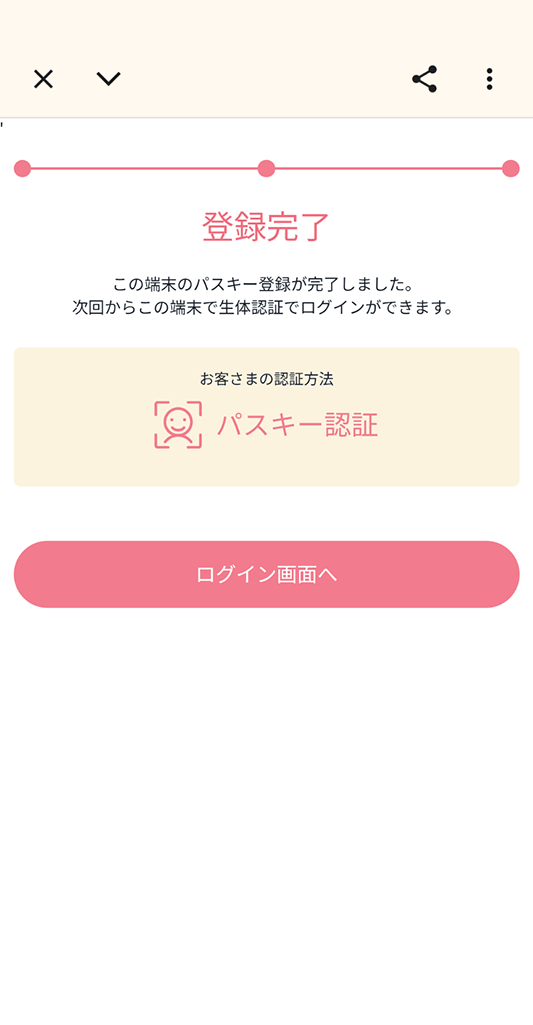
登録は完了です。
-
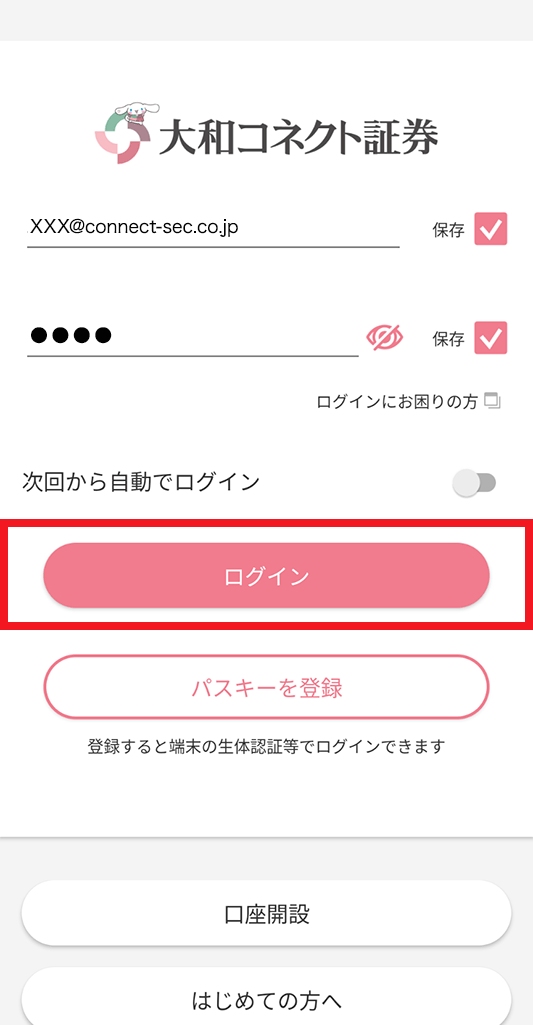
ログイン画面へ戻ってログインしましょう!
パスキー設定方法(WEBサービス(スマホのブラウザ))
-
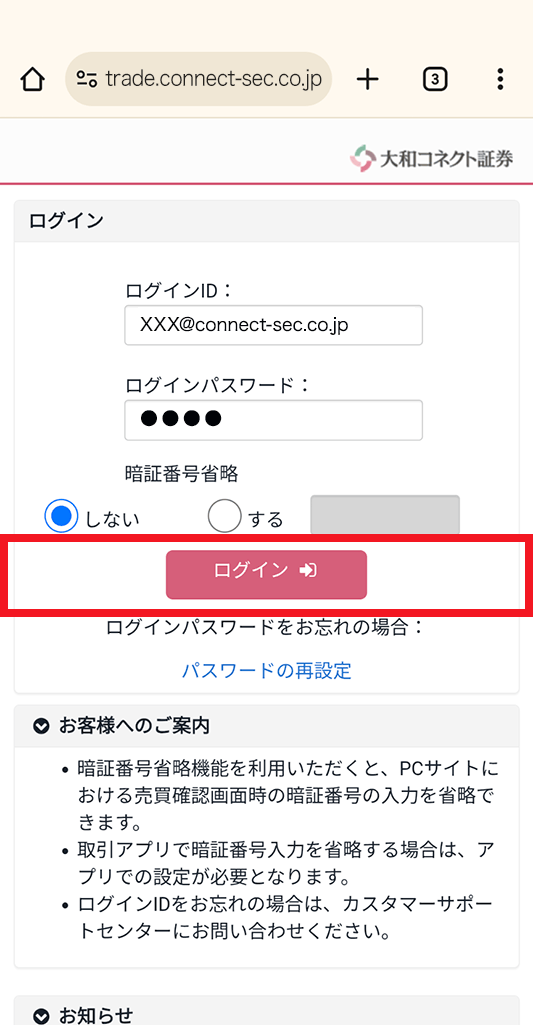
ID(メールアドレス)とパスワードを入力して「ログイン」をタップ
-
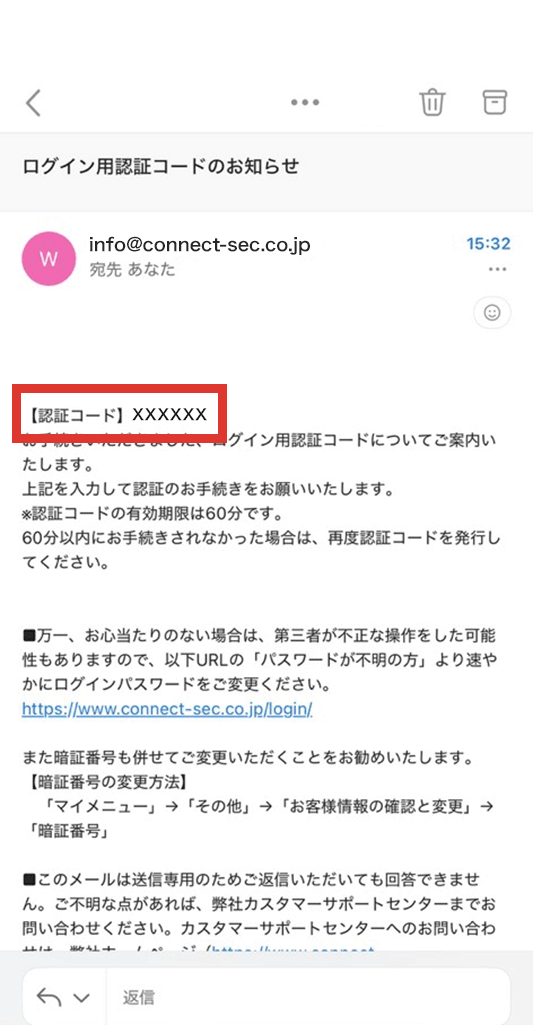
登録のメールアドレスあてに認証コードが届きます
-
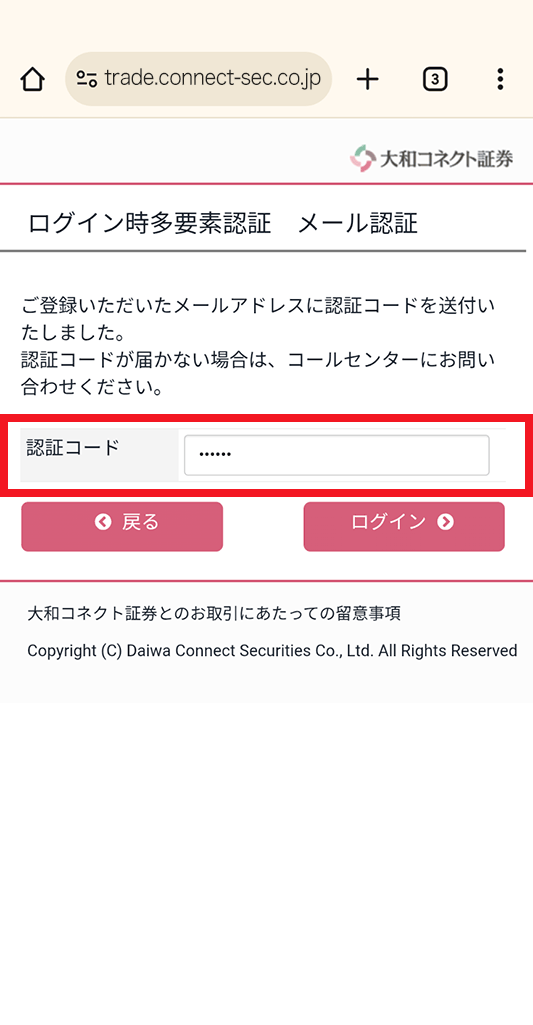
認証コードを入力して「ログイン」をタップ
-
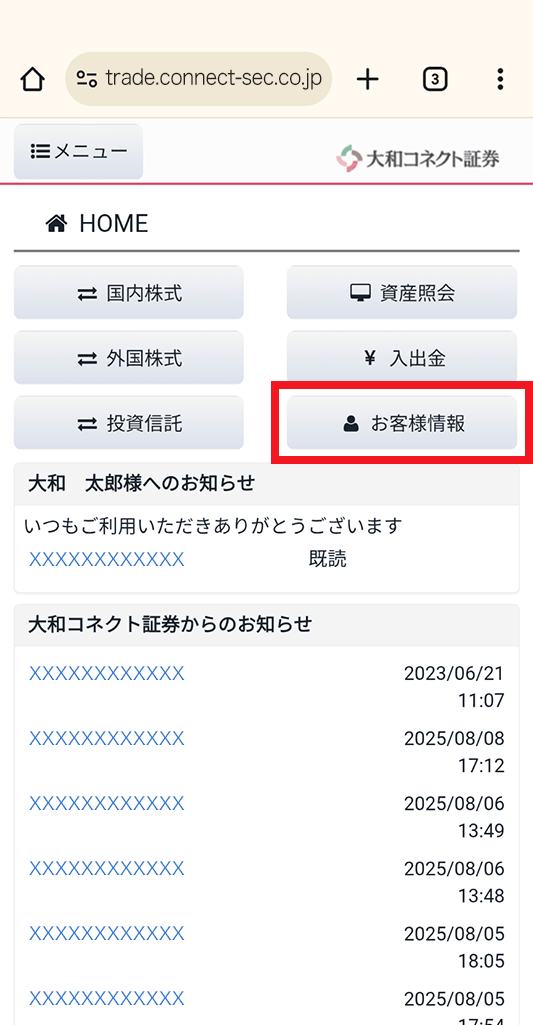
「お客様情報」を選択
-
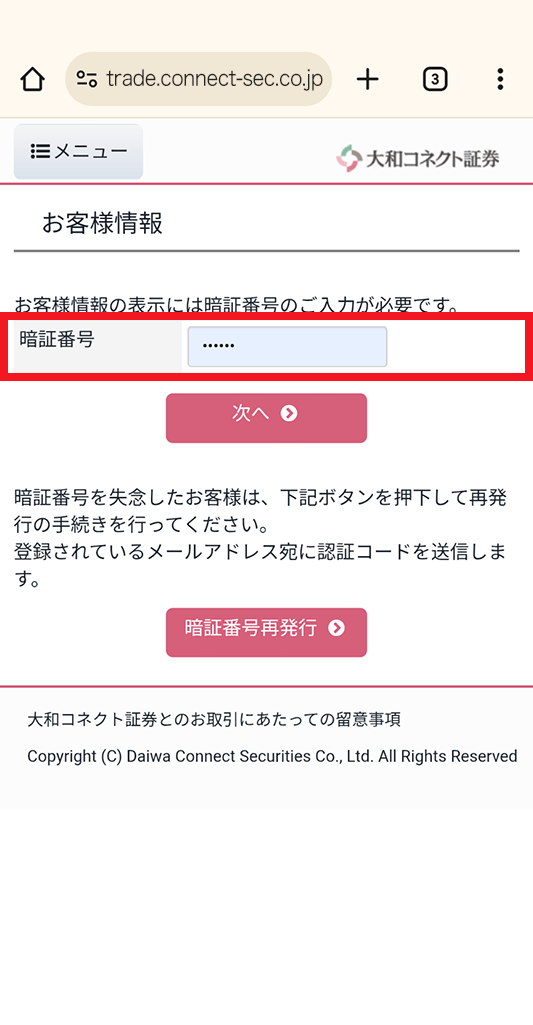
暗証番号を入力して「次へ」
-
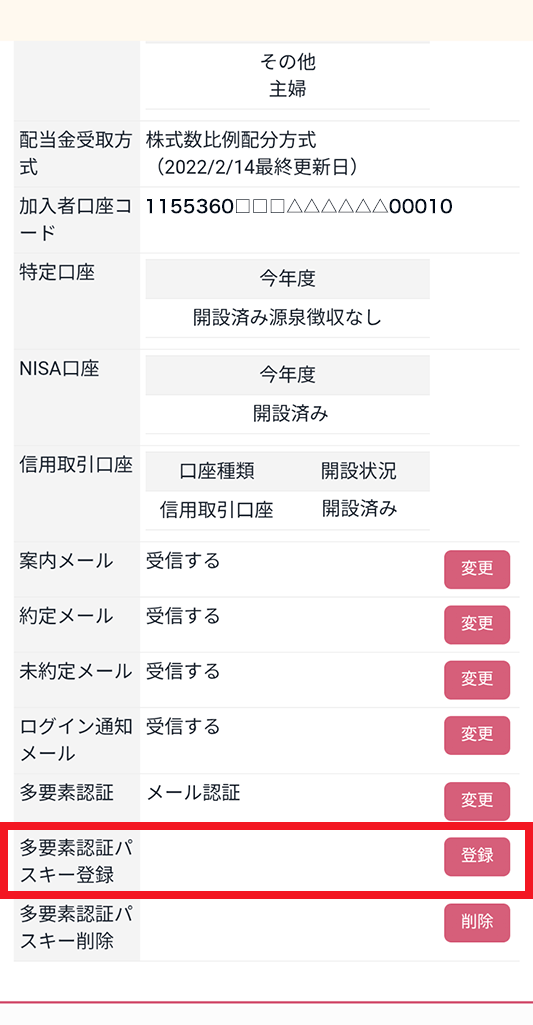
画面下部の「多要素パスキー登録」を選択
-
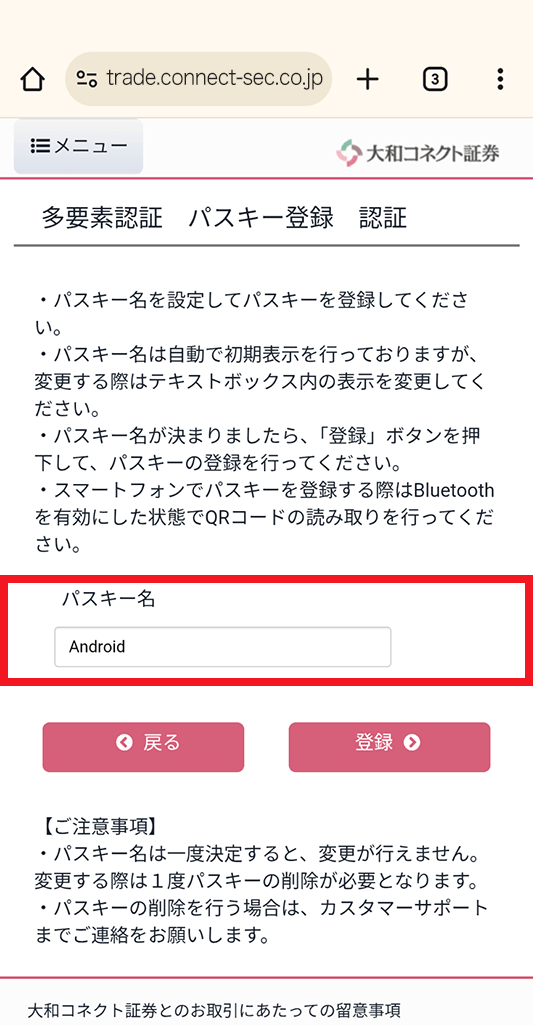
任意のパスキー名を登録して「登録する」をタップ
-
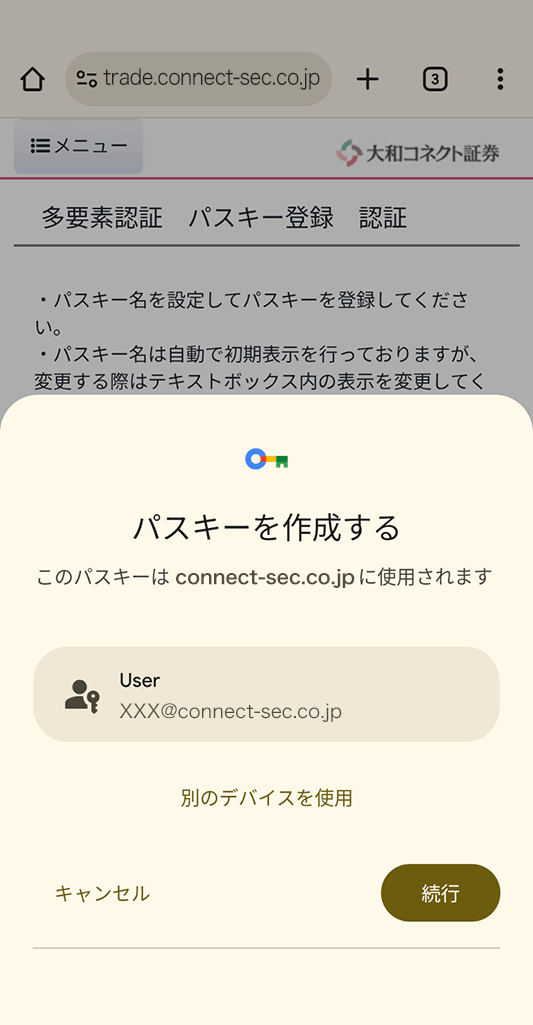
「パスキーを作成する」で「続行」をタップ
-
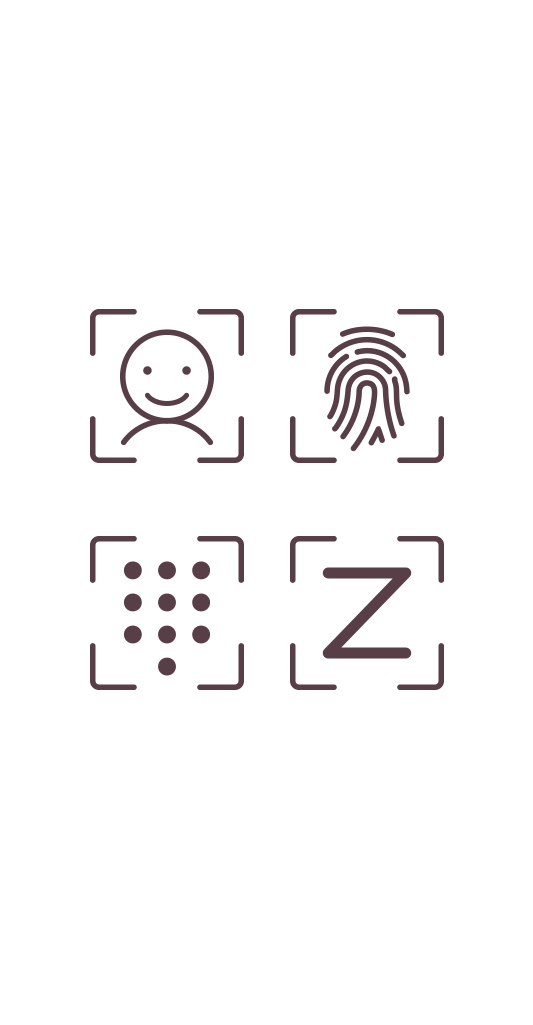
端末に登録されている認証方法で追加されます
-
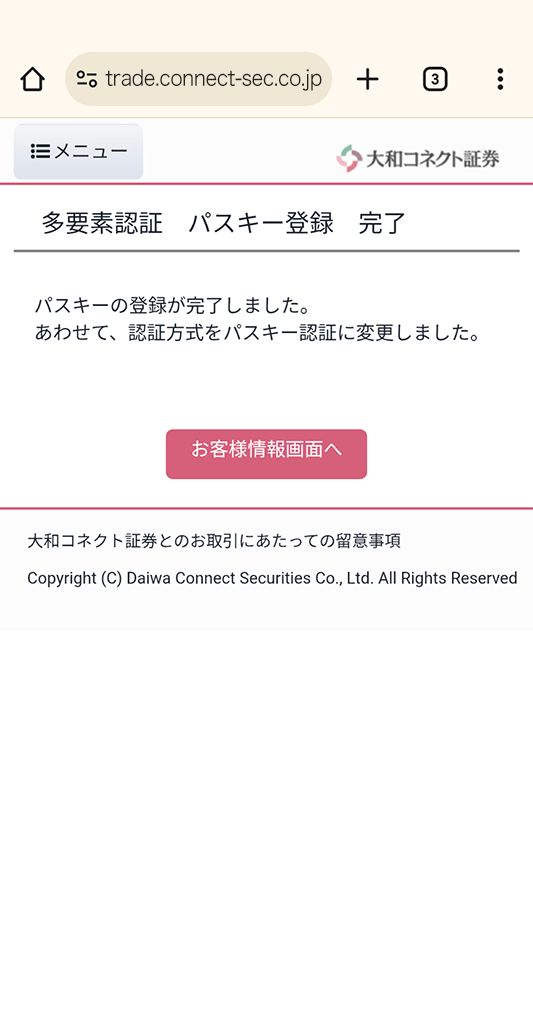
登録は完了です。次回ログイン時からパスキーでログインが可能です
PCの場合
事前準備
- ❶OSバージョンの確認(Windows) 必須
※Windows11以上(22H2以降)かつ、Windows Helloが搭載・動作されていることが必要です。
- ①「スタート」をクリックし、「すべてのアプリ」を選択します
- ②「さ」行より「設定」をクリックして、「システム」の「バージョン情報」をクリックします。
- ③Windowsの仕様が、エディション「Windows11以上」、バージョン「22H2以降」であることを確認します。
※Windows10においてもご利用いただけますが、Microsoft社のサポートが終了しているため、Windows11でのご利用を推奨しております。
※Macに関しては動作確認はしておりますが推奨環境外となります(一般的にmacOS Ventura(13)以上で動作すると言われております)。
- ❷Windows Helloの設定
※すでに他社等のサービスでパスキーをご利用済の場合は不要です。
- ①「スタート」をクリックし、「すべてのアプリ」を選択します
- ②「さ」行より「設定」をクリックして、「アカウント」をクリックします。
- ③「サインインオプション」より「顔認証」「指紋認証」「PIN」が設定されていることを確認します。
PINの設定は必須となっております。
- ❸パスキー管理オプションの設定をします
※すでに他社等のサービスでパスキーをご利用済の場合は不要です。
- ①「スタート」をクリックし、「すべてのアプリ」を選択します
- ②「さ」行より「設定」をクリックして、「アカウント」をクリックします。
- ③「パスキー」をクリックし、「詳細オプション」をクリックして「このWindowsデバイスに保存する」となっていることを確認します。
パスキー設定方法(WEBサービス(PCのブラウザ))
パスキーの設定方法は①スマホアプリのパスキー設定がない場合と②スマホアプリのパスキー設定がある場合と少し異なります。
①スマホアプリのパスキー設定がない場合(QRまたはWindowsHello)
PCでパスキーを設定した場合、共通のID(AppleID、Googleアカウント)で管理されているスマホ端末をつかってQRコードを読み込むことにより、ログインが可能です。
必ずしも取引アプリでパスキー登録を行う必要はありません。
QRコードを読み込む場合は使用するスマホのBluetoothの設定を必ずONにしてください
-
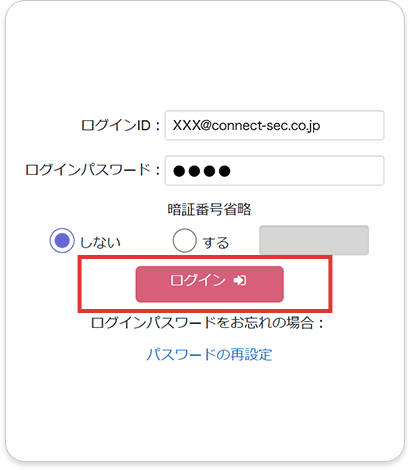
ID(メールアドレス)とパスワードを入力して「ログイン」をタップ
-
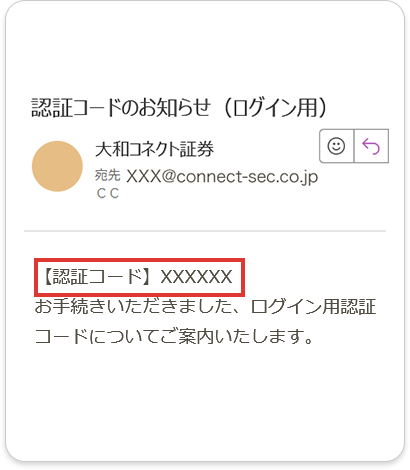
登録のメールアドレスあてに認証コードが届きます
-
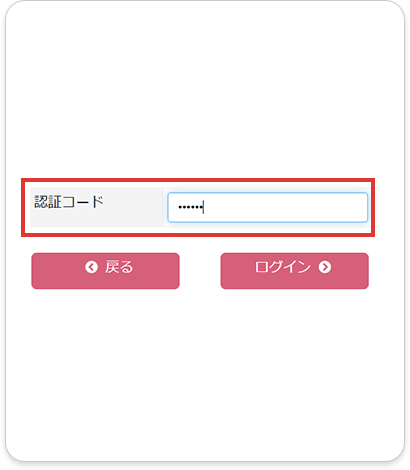
認証コードを入力して「ログイン」をタップ
-
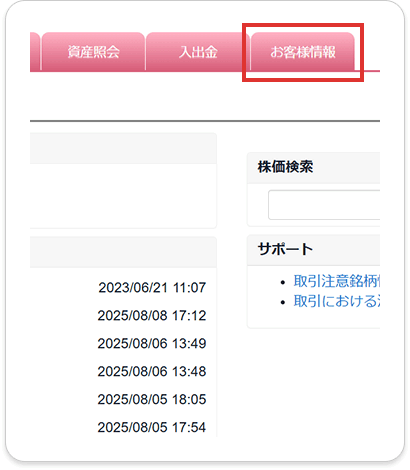
「お客様情報」を選択
-
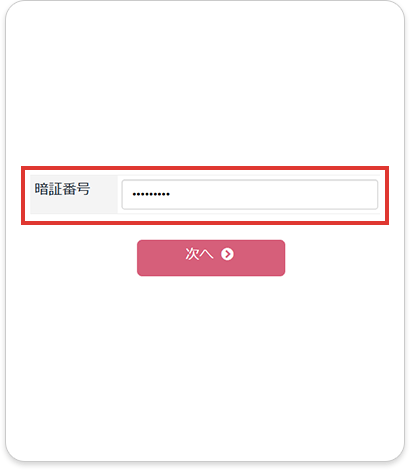
暗証番号を入力して「次へ」
-
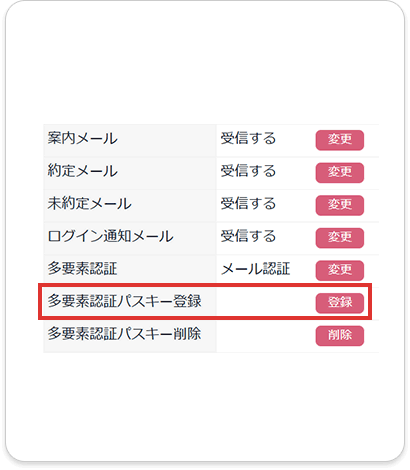
画面下部の「多要素パスキー登録」を選択
-
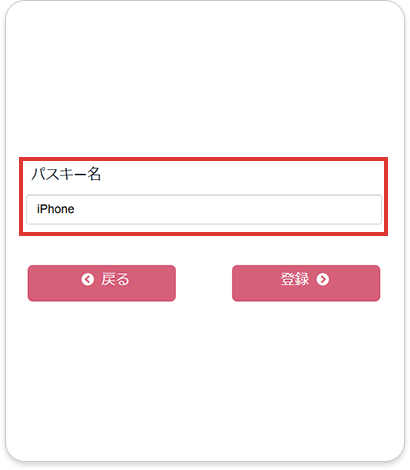
任意のパスキー名を登録して「登録する」を選択
-
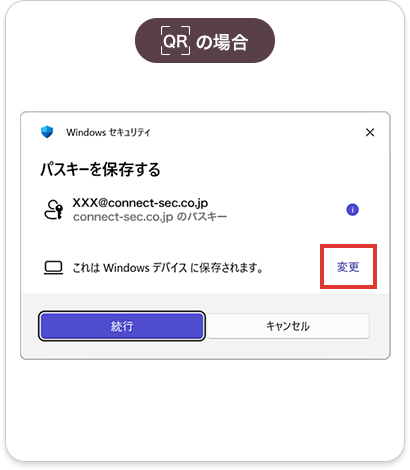
この画面がでたら「変更」を選択
-
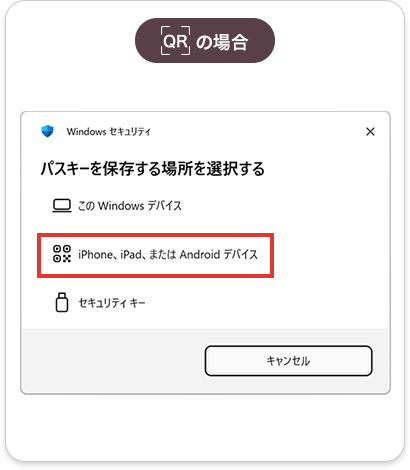
「iPhone、iPad、またはAndroidデバイス」を選択(※WindowsHelloの場合は⑬へ)
-
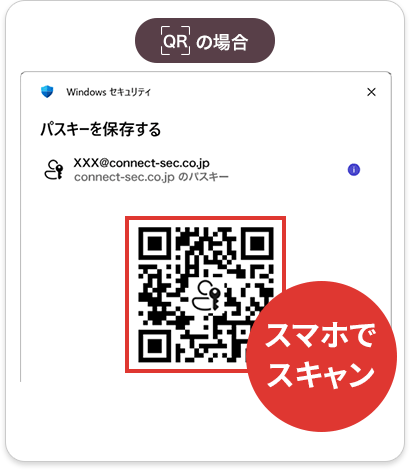
QRが表示されるので、パスキー設定をしたいご自身のスマホで読み込む
-
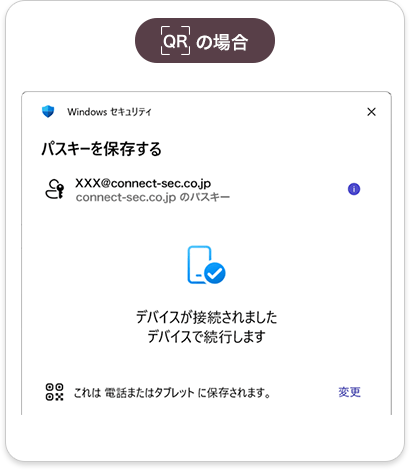
デバイスが接続されましたと出たら、スマホで認証を行う
-
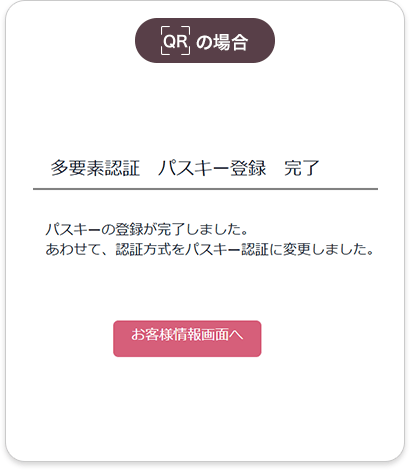
パスキーの登録が完了しました。次回からはパスキー認証でログインができます(3/8以降はスマホアプリも登録した端末でログインができます)
-
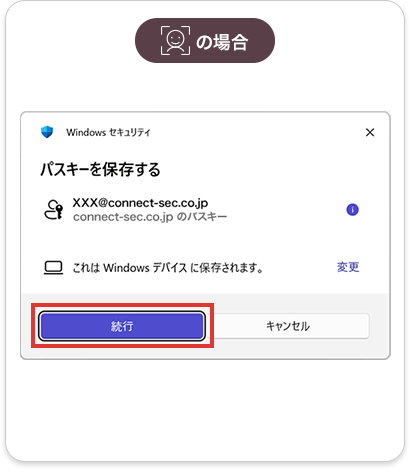
⑦のあとにWindowsHelloで登録する場合は「続行」を選択
-
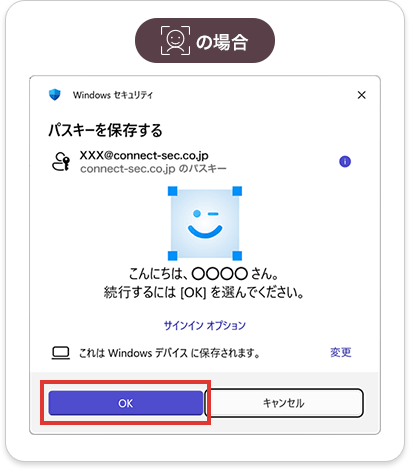
WindowsHelloで認証したら「OK」を選択します(例は顔認証)。
-
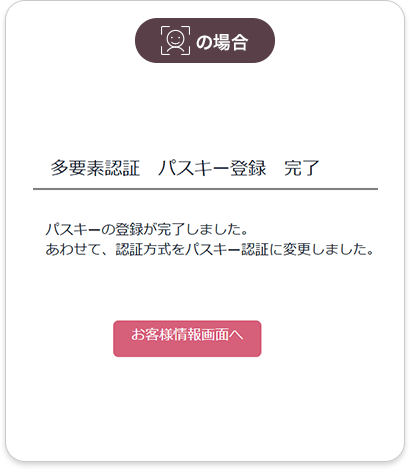
パスキーの登録が完了しました。次回からはパスキー認証でログインができます。
②スマホアプリのパスキー設定がある場合(WindowsHelloを追加)
スマホアプリですでにパスキー登録をしている場合、登録したスマホでQRコードを読み込むことでログインが可能です。
スマホを紛失した場合等に備え、PCのWindowsHelloを用いてログインができるようにパスキー設定することもお勧めします。
使用するスマホのBluetoothの設定を必ずONにしてください
-
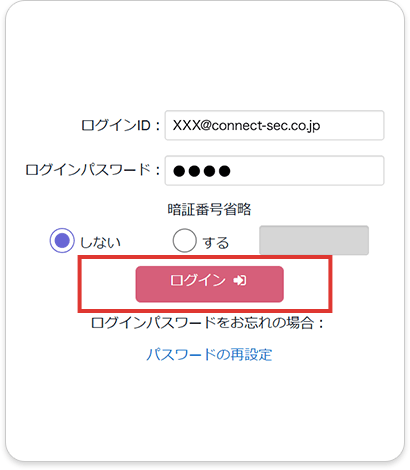
ID(メールアドレス)とパスワードを入力して「ログイン」をクリック
-
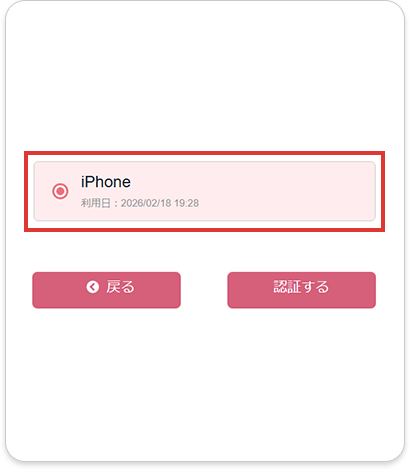
スマホアプリで登録したパスキーが表示されるので選択し「認証する」をクリック
-
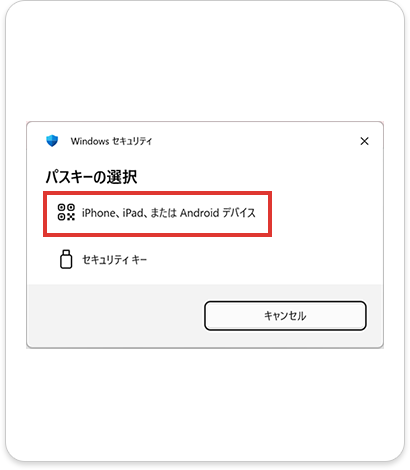
パスキーの選択で「iPhone、iPad、またはAndroidデバイス」を選択
-
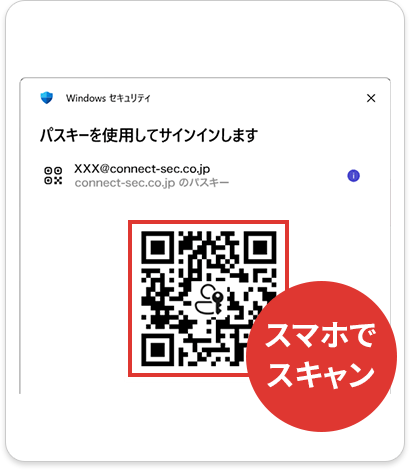
QRが表示されるのでスマホアプリでパスキー設定した端末でスマホで読み込む
-
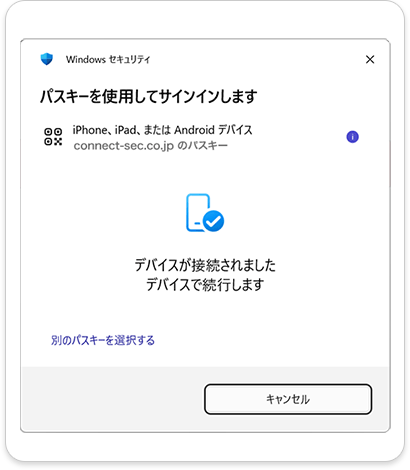
PCとスマホが接続されます
-
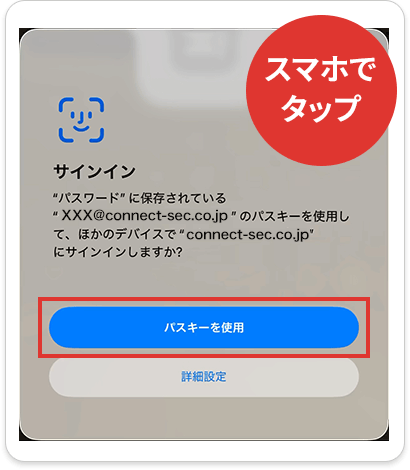
スマホで「パスキーを使用」をタップ
-
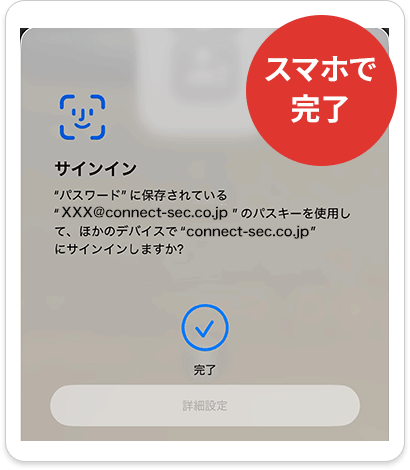
サインインが完了します
-
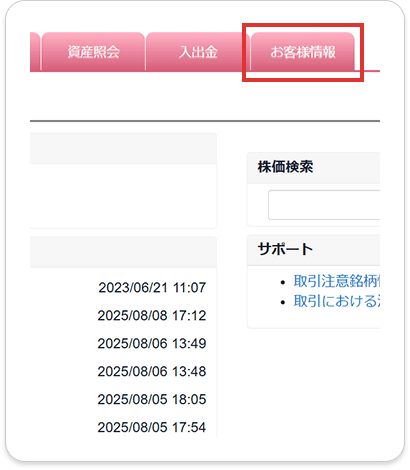
「お客様情報」を選択
-
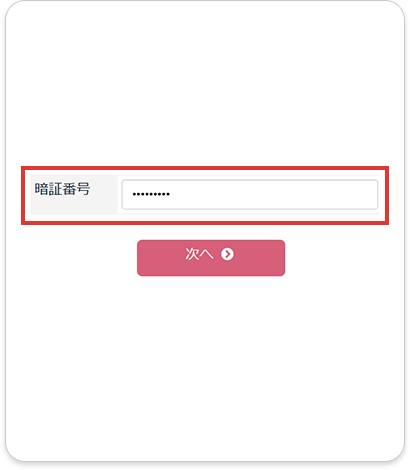
暗証番号を入力して「次へ」
-
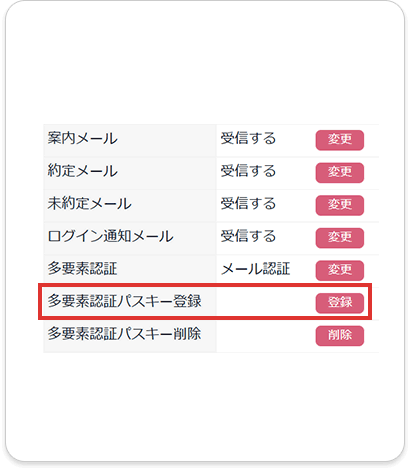
「多要素認証パスキー登録」で「登録」をクリック
-
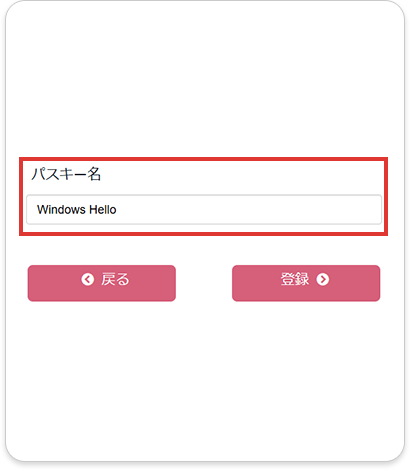
任意のパスキー名を登録して「登録」をクリック
-
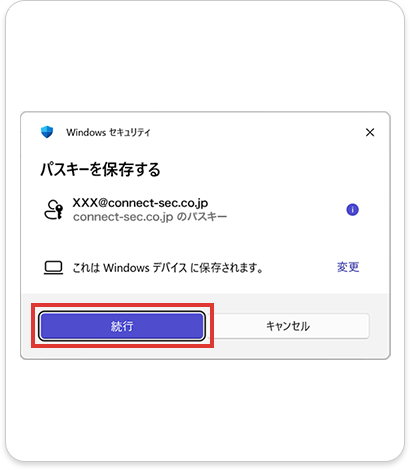
「パスキーを保存する」でID等が間違いなければ[続行]をクリック
-
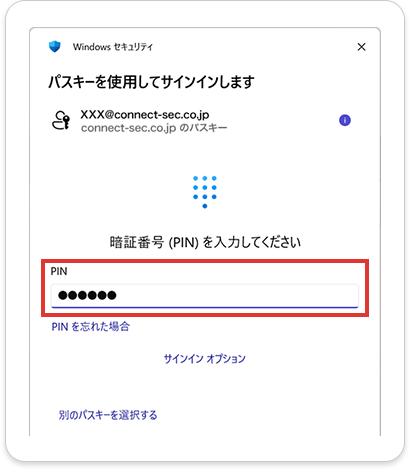
WindowsHelloで登録しているPINまたは顔認証等で認証(例はPIN)
-
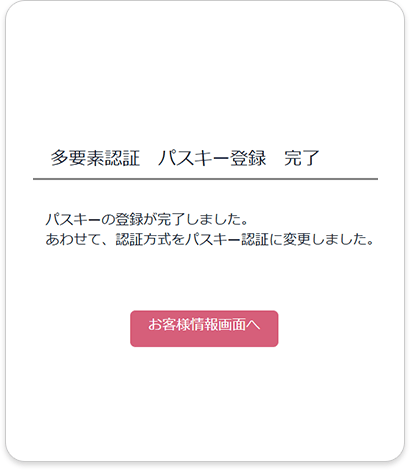
WindowsHelloで登録完了です
パスキー登録とログイン
コネクトはスマホ専業証券のため、取引アプリをメインとしていますが、一部サービスのみWEBサービスでもご利用可能となっています。
下表は、どの端末で登録したパスキーが、どの端末でのログイン時に利用可能かを示したものになります。
| ログイン | ||||||
|---|---|---|---|---|---|---|
| 取引アプリ | WEBサービス | |||||
 スマホアプリ |
 PCのブラウザ |
 スマホのブラウザ |
||||
| パスキー登録 | スマホアプリで パスキー登録 |
スマホアプリ |
|
PCに表示されるQRを |
||
| WEBサービスで パスキー登録 |
PCブラウザ |
|
||||
スマホブラウザ |
|
PCに表示されるQRを |
||||
※ログイン端末がパスワードマネージャーと同期されている場合は、そのままログイン可。
- 証券口座に対して、複数のパスキーを登録することが可能です。(AppleID、Googleアカウント、WindowsHello、セキュリティーキーごとに登録・併用可)
- ログインの際、登録されている端末(パスキー)がすべて一覧で表示される為、身に覚えのない端末からの不正アクセスを早期に検知できます。
検知した場合、パスキーの削除(後述)を行い、パスワードを変更してください。
パスキー設定ができずお困りのお客さまへ
お持ちの端末がパスキーに対応していない等の理由により、パスキーの登録・認証が行えない場合は、平日8:30~16:30に当社カスタマーサポートセンターまでご連絡ください。
ご連絡をいただいた後、お使いの端末の状況等を確認させていただきます。
そのうえで、やむを得ない場合には、フィッシング耐性のある認証方式をご利用いただけないことによるリスクをご説明し、ご理解いただいたうえで、代替手段として「メールによる認証コード方式(パスキーと比較してフィッシング耐性は限定的)」をご案内いたします。
なお、当社といたしましては、より安全にご利用いただくため、パスキー認証に対応した端末へのご変更、および、早期のパスキー設定を強く推奨しております。
パスキーを利用しない場合のリスクや、パスキーのフィッシング耐性については、金融庁が公表している資料もあわせてご確認ください。
パスキーの削除
ログイン後の画面から、登録したパスキーの削除を行います
登録済みのパスキーをすべて削除すると、ログイン不能になるため、最低1つは残していただく必要があります。(紛失や盗難で緊急を要する場合はこちら)
-

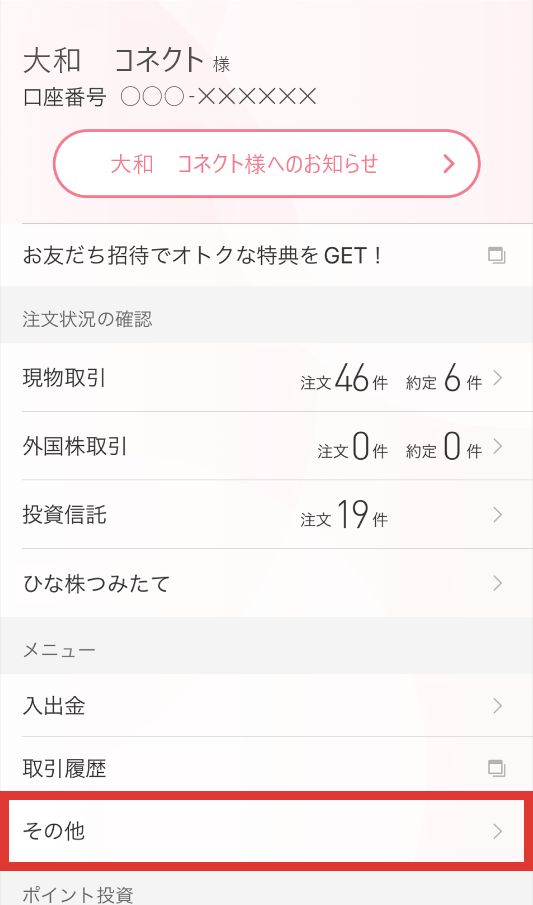
ログイン後「マイメニュー」>「その他」をタップ(WEBサービスの場合は「お客様情報」を選択して③へ)
-
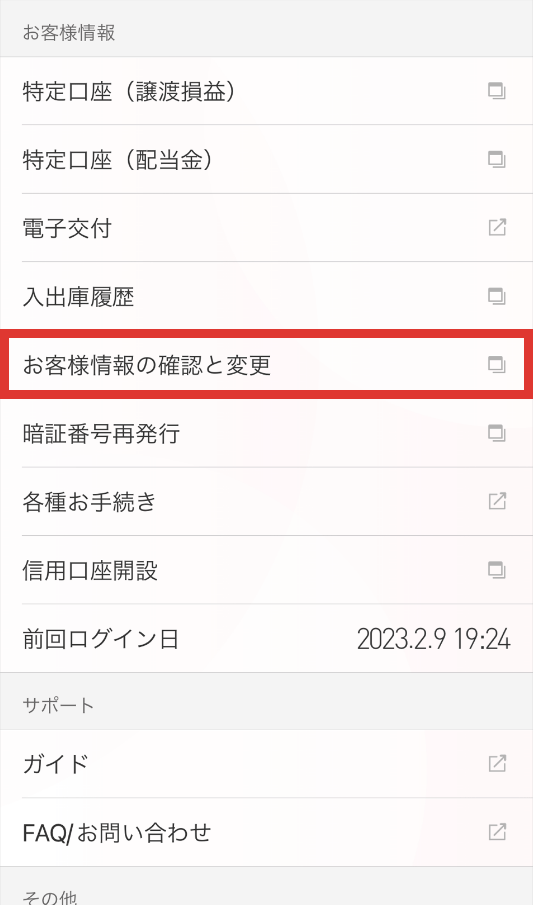
「お客様情報の確認と変更」をタップ
-
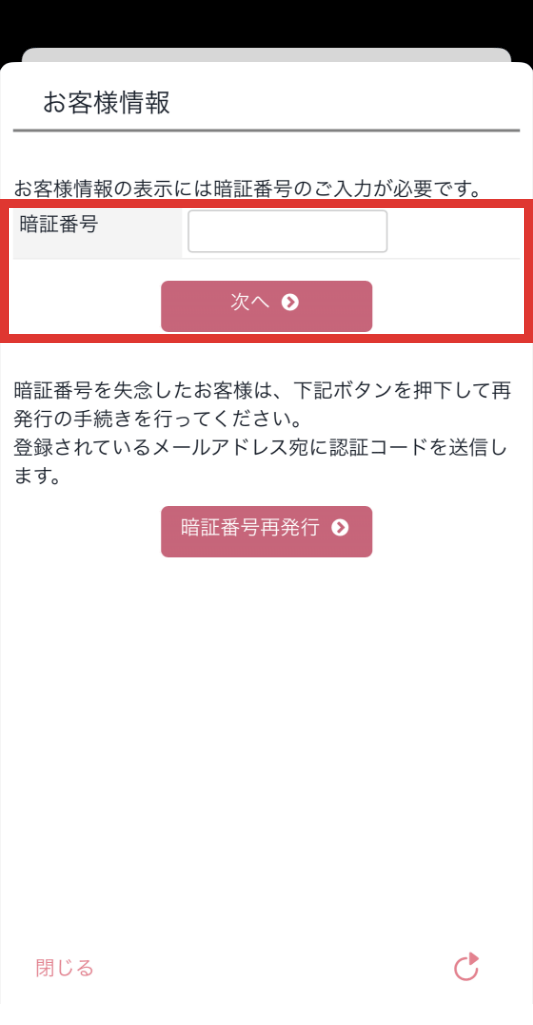
暗証番号を入力して「次へ」
-
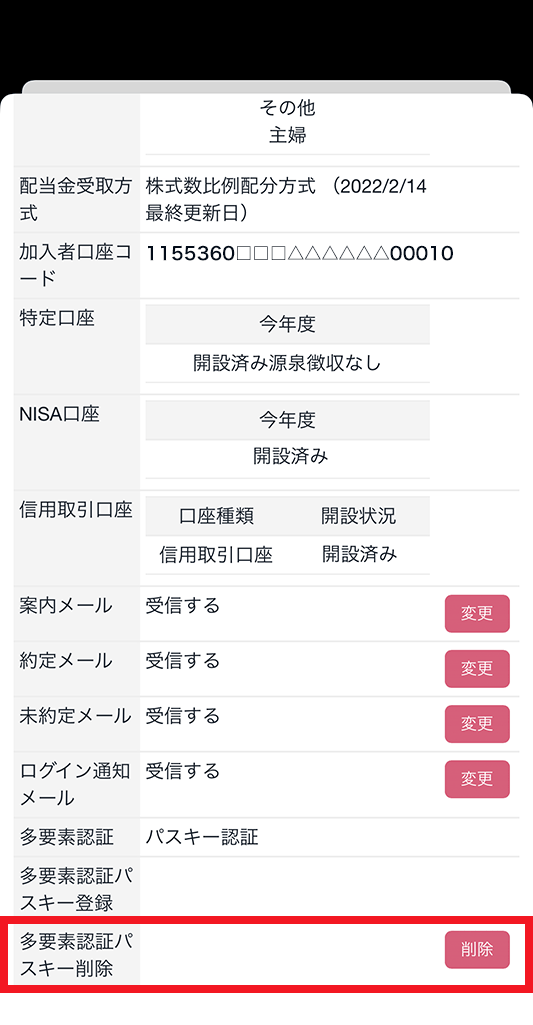
「多要素認証パスキー削除」で「削除」を選択
-
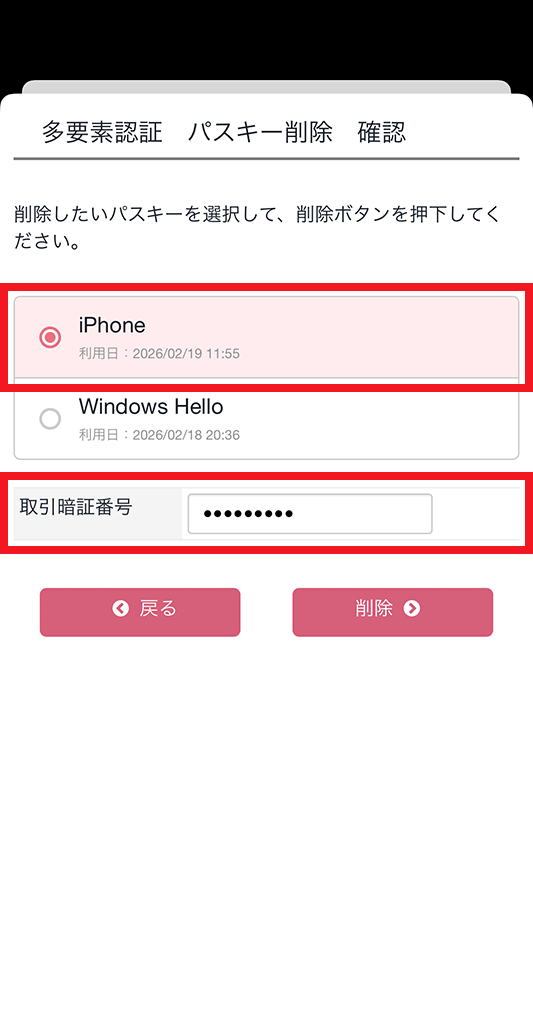
削除したいパスキーを選択して、暗証番号を入力して「削除」を選択
-

削除が完了しました
機種変更をした場合
機種変更後も同じOSをご利用の場合
スマホを機種変更した場合、一般的には同じOSで(iPhoneからiPhone、AndroidからAndroid)、かつ同じアカウント(AppleAccount Googleアカウント)をお使いの場合、新端末で顔認証や指紋をご登録いただくことにより以前の端末設定したパスキーが利用できます。
ただし、紛失などでクラウドの同期をOFFにしていた場合は新端末でのパスキーの再設定が必要となります
機種変更後に異なるOS(iPhone⇔Android)をご利用の場合
新しいOSの端末で再設定を行ってください。
iPhoneの方はこちら、Androidの方はこちらから設定方法をご確認ください。
端末の紛失・盗難時
複数端末をお持ちの場合は、一度その端末でパスキー登録を行ってから、紛失・盗難した端末の登録を削除してください。
代替できる端末をお持ちでない場合は、すぐにコネクトのカスタマーサポートセンターにご連絡(平日8:30~16:30)ください。
アプリガイド一覧