パスキーでログインする
パスキーの設定はこちらをご確認ください。
アプリの場合
事前に設定した端末の生体認証やパスコード等を用いてログインができます。
-
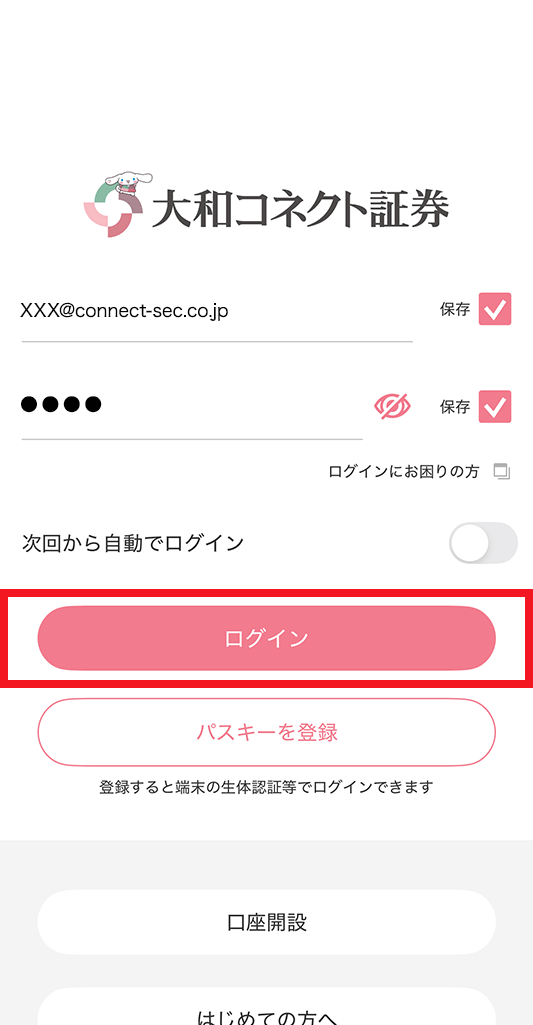
ID(メールアドレス)とパスワードを入力して「ログイン」をタップ
-
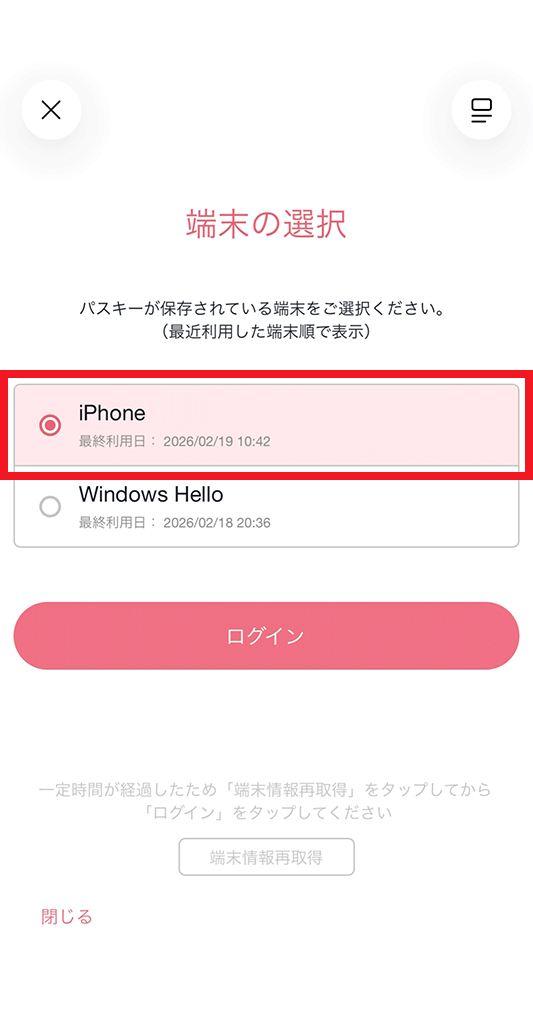
設定済みの端末が一覧で出るので、今回のログインに使用するものを選択し「ログイン」をタップ
-
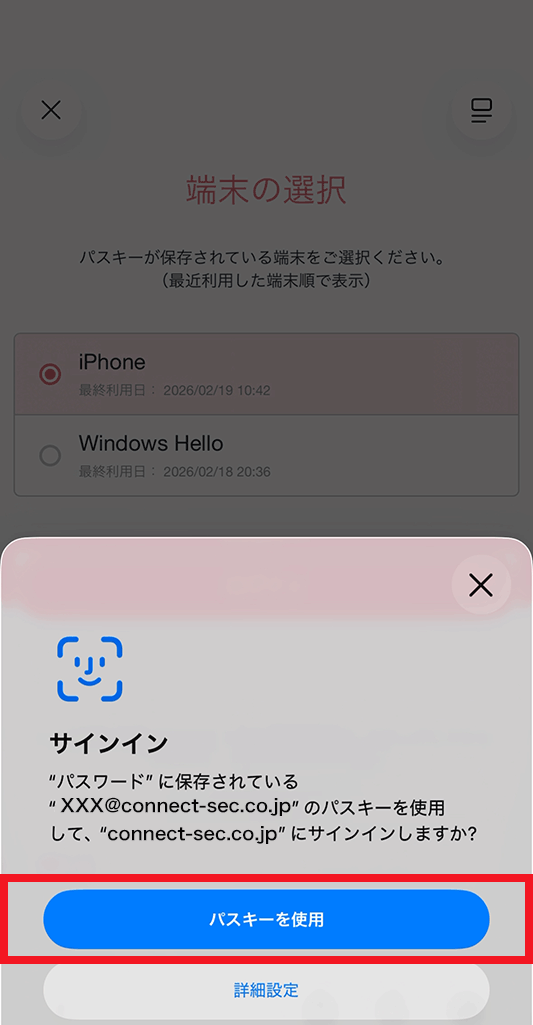
端末に登録している認証方法(画像はiOSのfaceID)のパスキーを使用してサインイン
-
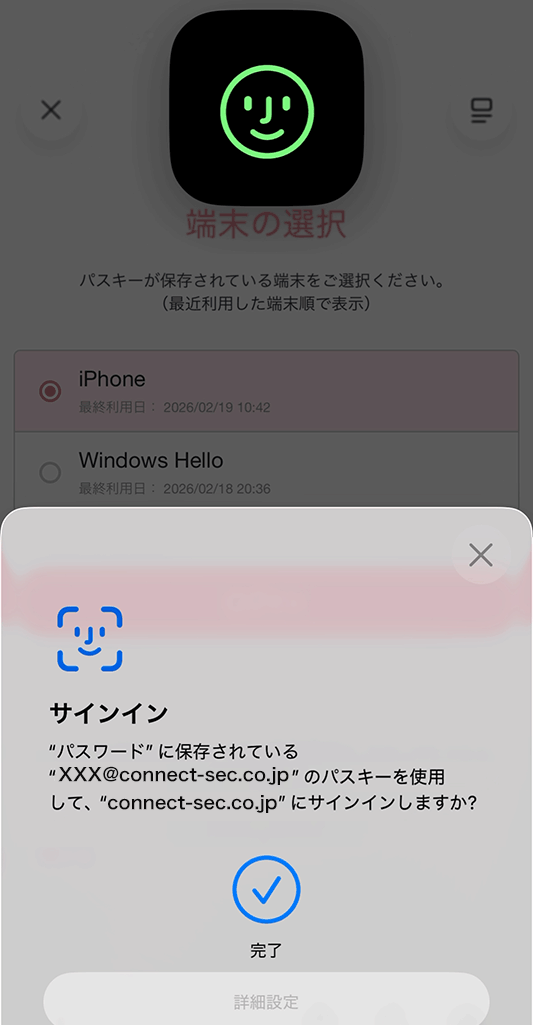
サインインが完了します
-
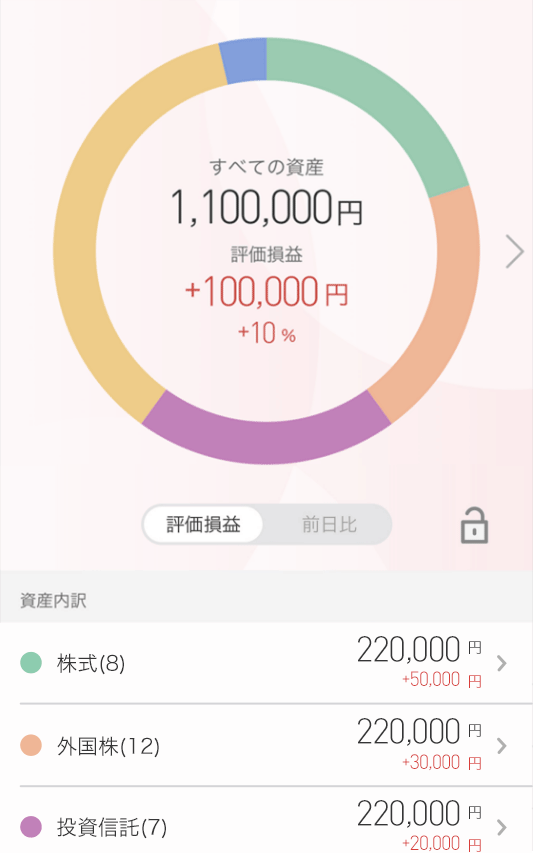
ログインが完了します
WEBサービス(PC)の場合
事前に設定した端末の生体認証やパスコード等を用いてログインができます。
WindowsHelloの場合
-

ID(メールアドレス)とパスワードを入力して「ログイン」をクリック
-

WindowsHelloで登録したパスキーを選択し、「認証する」をクリック
-
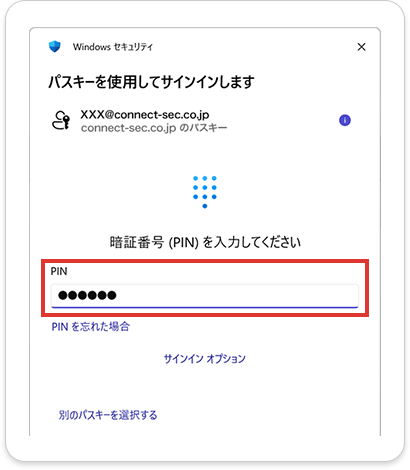
WindowsHelloで登録しているPINまたは顔認証等で認証(例はPIN)
-
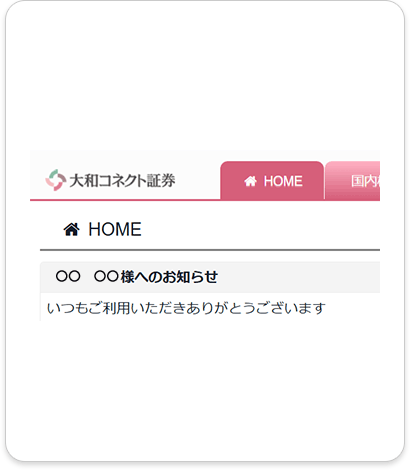
ログインが完了します
パスキー登録をしたスマホを使ってログインする場合
使用するスマホのBluetoothの設定を必ずONにしてください
-
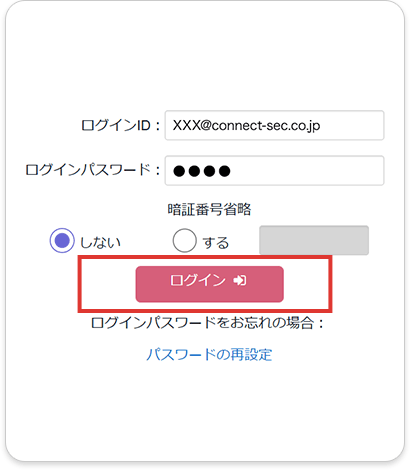
ID(メールアドレス)とパスワードを入力して「ログイン」をクリック
-
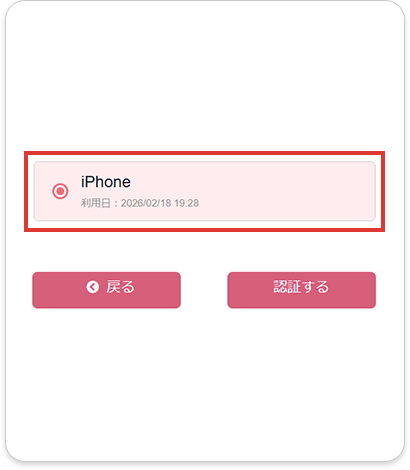
スマホアプリで登録したパスキーが表示されるので選択し「認証する」をクリック
-

パスキーの選択で「iPhone、iPad、またはAndroidデバイス」を選択
-
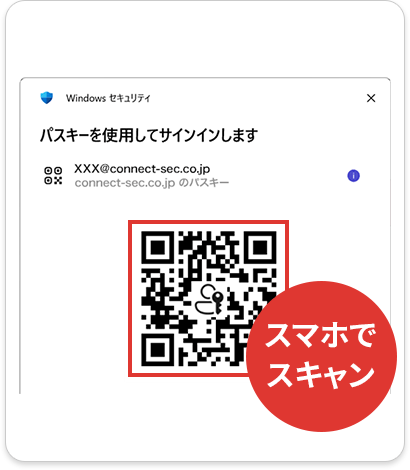
QRが表示されるのでスマホアプリでパスキー設定した端末でスマホで読み込む
-
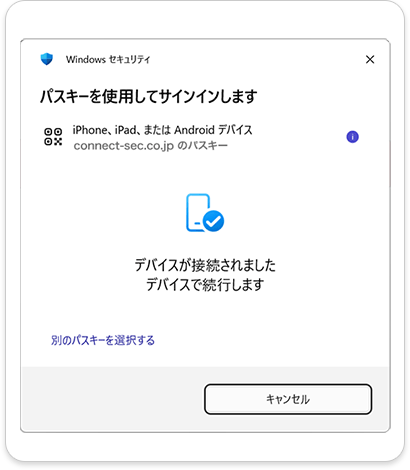
PCとスマホが接続されます
-
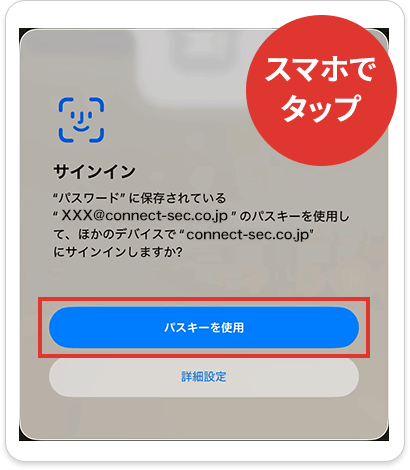
スマホで「パスキーを使用」をタップ
-
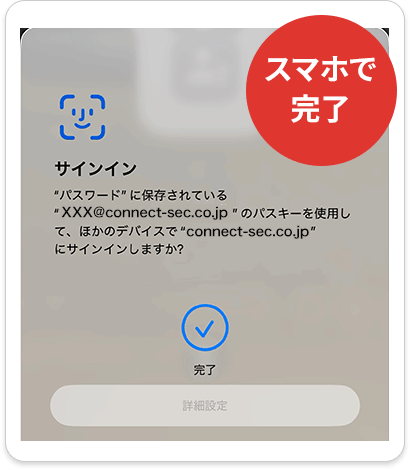
サインインが完了します
-
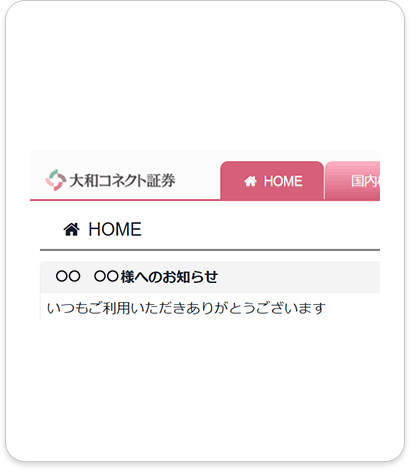
ログインが完了します
WEBサービス(スマホでブラウザ)の場合
事前に設定した端末の生体認証やパスコード等を用いてログインができます。
-
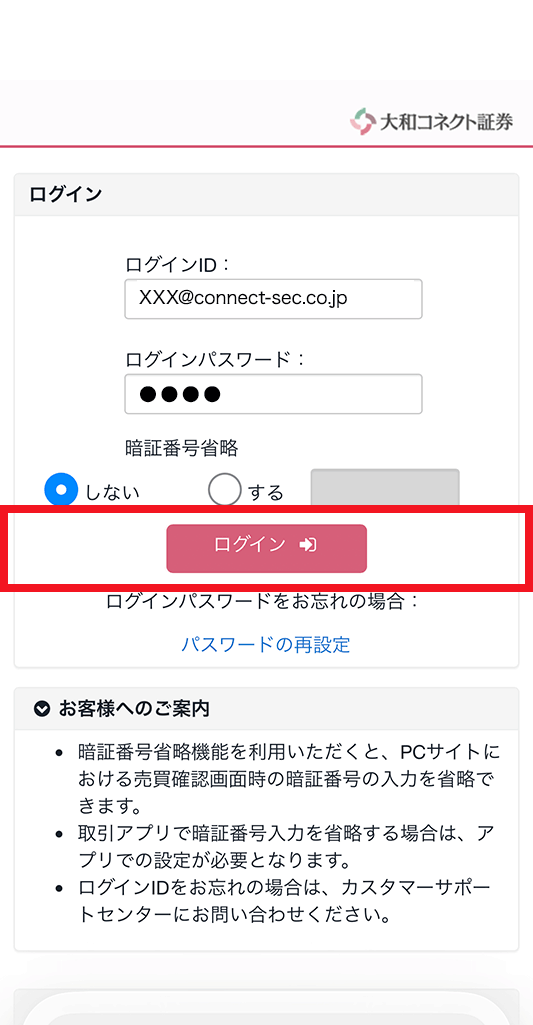
ID(メールアドレス)とパスワードを入力して「ログイン」をタップ
-
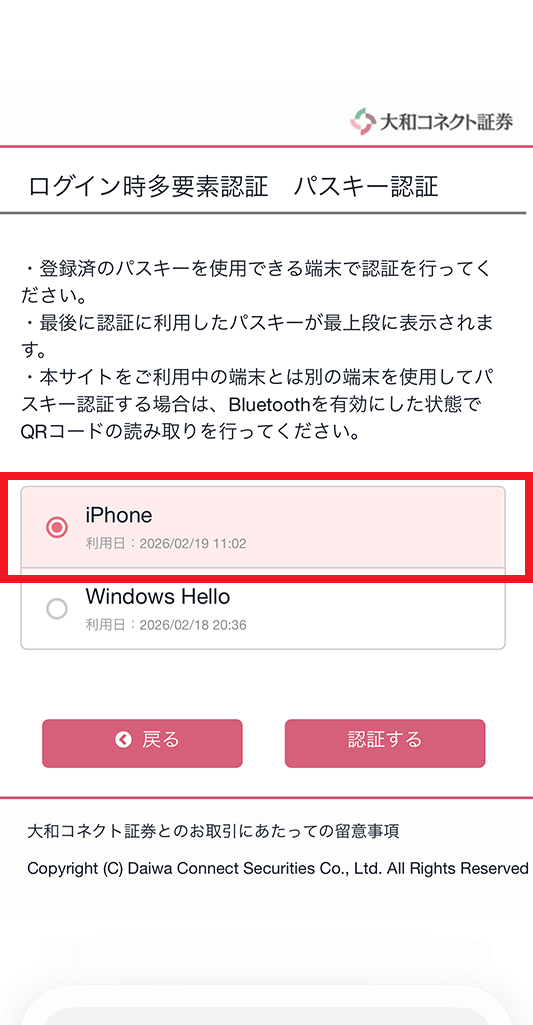
設定済みの端末が一覧で出るので、今回のログインに使用するものを選択し「認証する」をタップ
-
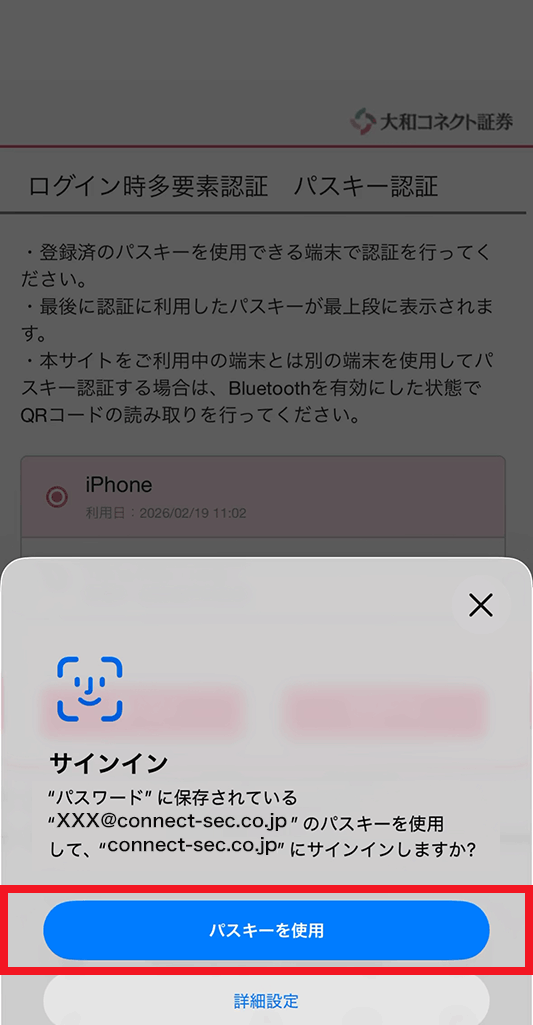
端末に登録している認証方法(画像はiOSのfaceID)のパスキーを使用してサインイン
-
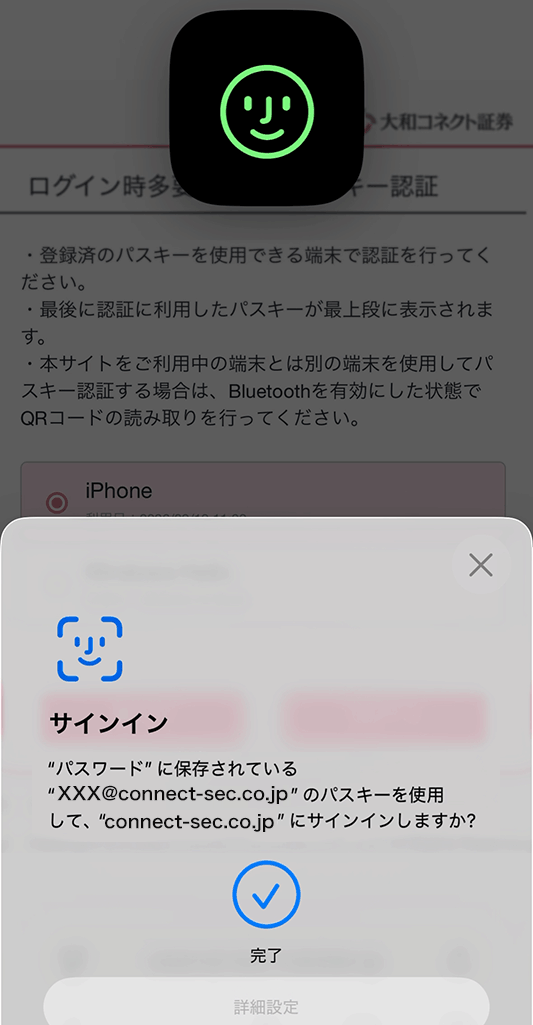
サインインが完了します
-
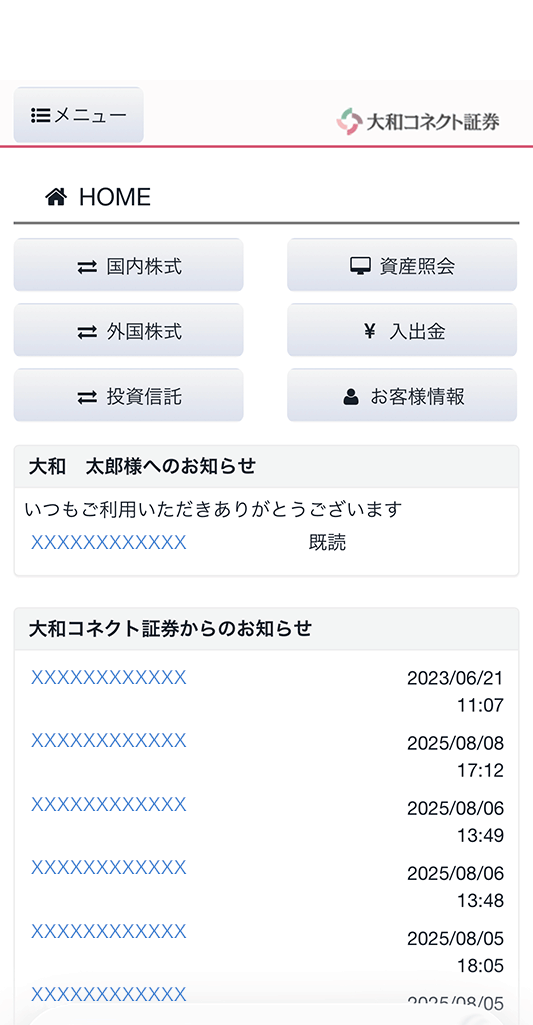
ログインが完了します
パスキー登録とログイン
コネクトはスマホ専業証券のため、取引アプリをメインとしていますが、一部サービスのみWEBサービスでもご利用可能となっています。
下表は、どの端末で登録したパスキーが、どの端末でのログイン時に利用可能かを示したものになります。
| ログイン | ||||||
|---|---|---|---|---|---|---|
| 取引アプリ | WEBサービス | |||||
 スマホアプリ |
 PCのブラウザ |
 スマホのブラウザ |
||||
| パスキー登録 | スマホアプリで パスキー登録 |
スマホアプリ |
|
PCに表示されるQRを |
||
| WEBサービスで パスキー登録 |
PCブラウザ |
|
||||
スマホブラウザ |
|
PCに表示されるQRを |
||||


※ログイン端末がパスワードマネージャーと同期されている場合は、そのままログイン可。
- 証券口座に対して、複数のパスキーを登録することが可能です。(AppleID、Googleアカウント、WindowsHello、セキュリティーキーごとに登録・併用可)
- ログインの際、登録されている端末(パスキー)がすべて一覧で表示される為、身に覚えのない端末からの不正アクセスを早期に検知できます。
検知した場合、パスキーの削除(後述)を行い、パスワードを変更してください。
アプリガイド一覧